
KPIツリーを作成する
KPIツリーを利用することで、Webサイトの目標・KPIを噛み砕くことができます。
KPIツリーを1から作成する
Section titled “KPIツリーを1から作成する”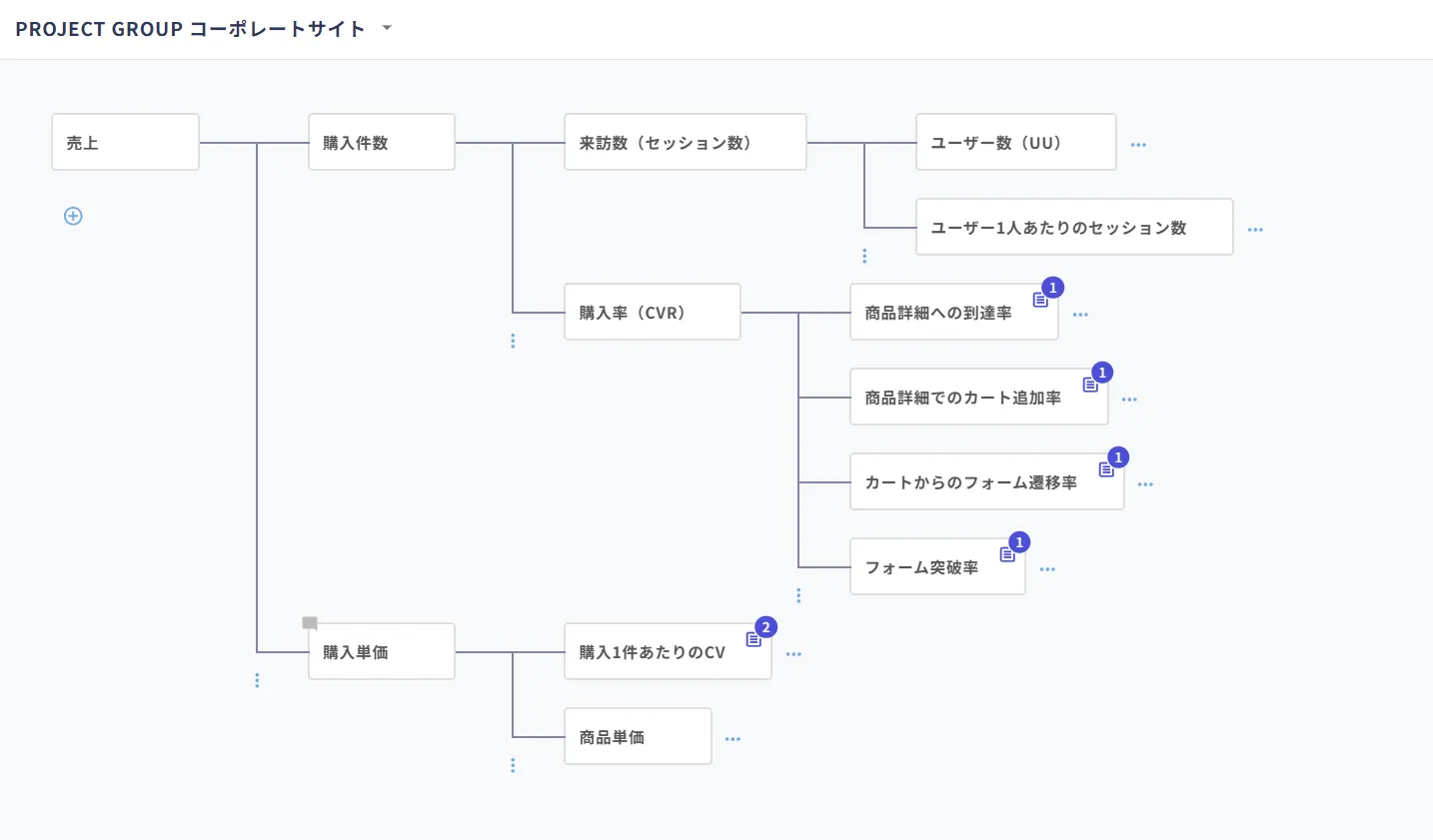
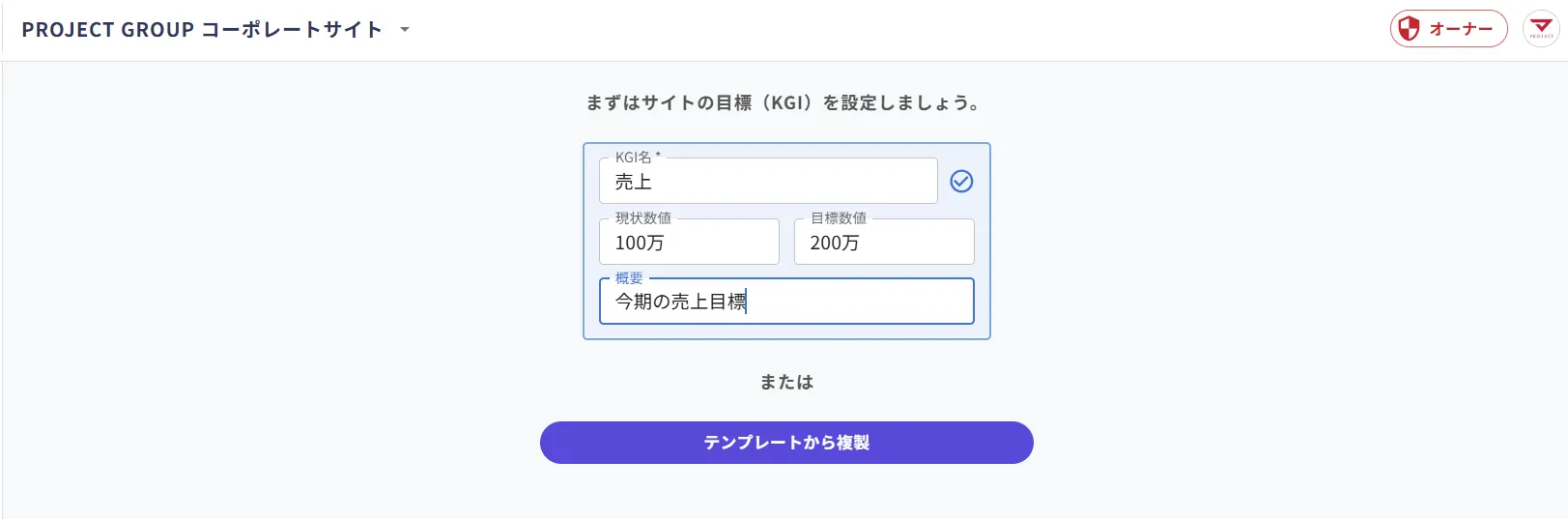
まずは、KGIを設定しましょう。
目標とするKGI名、現状数値、目標数値、概要を入力し、右上の ✓ をクリックします。
KGIが作成されたら、・・・ をクリックして下層にKPIを作成します。
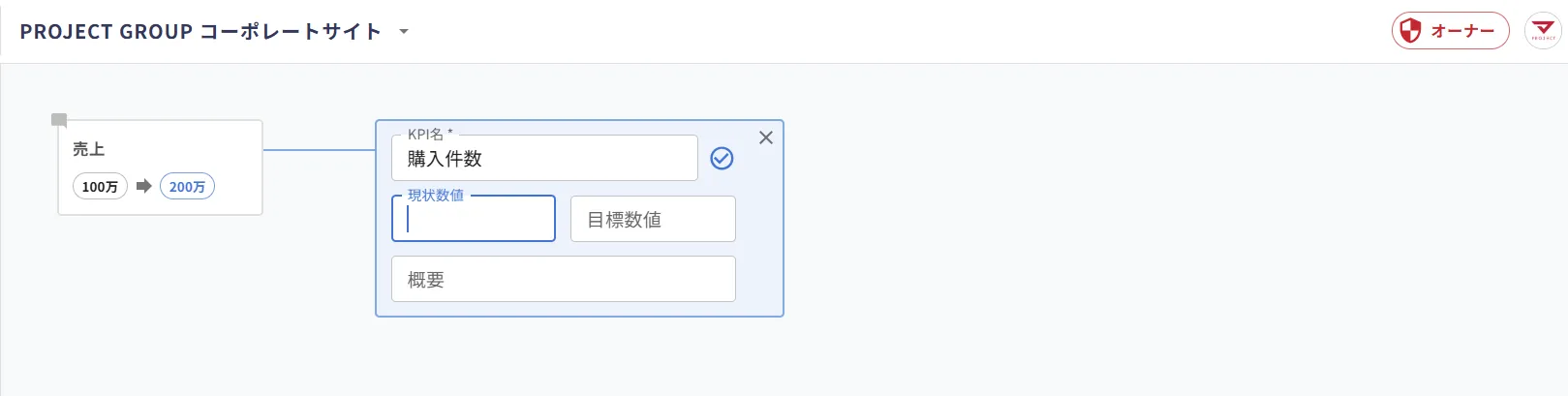
同様に、KPI名、現状数値、目標数値を入力します。

また︙をクリックすることで、並列にKPIを作成することもできます。
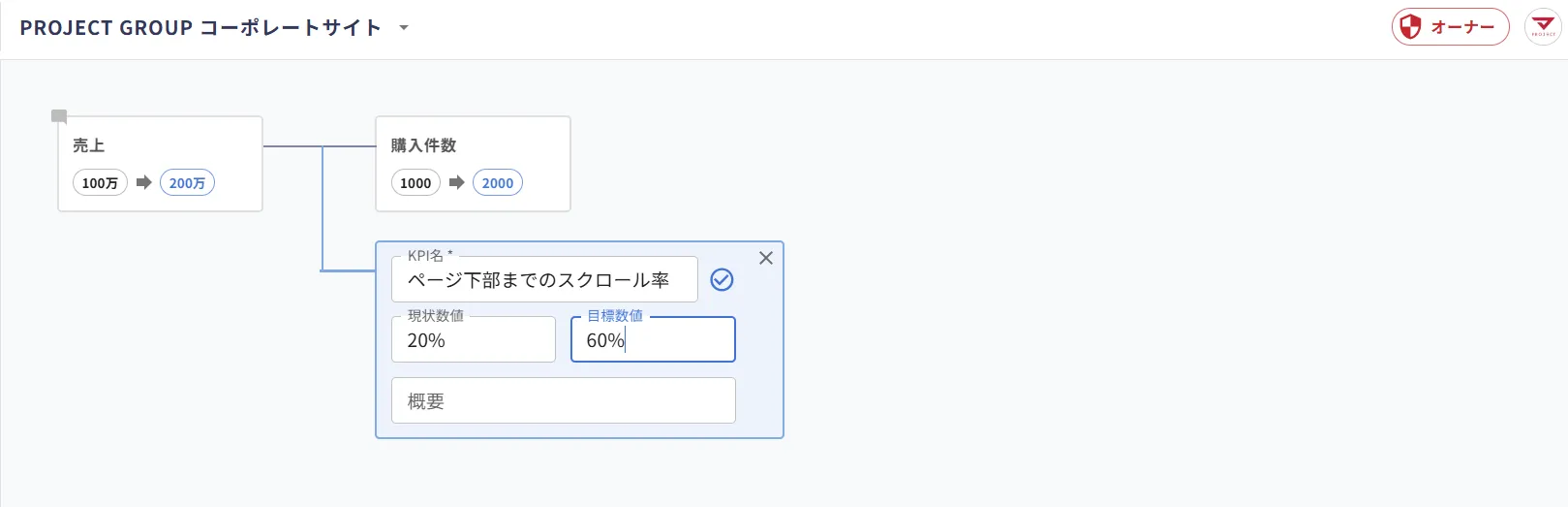
以上を繰り返してKPIツリーを作成することができます。
KPIを削除する
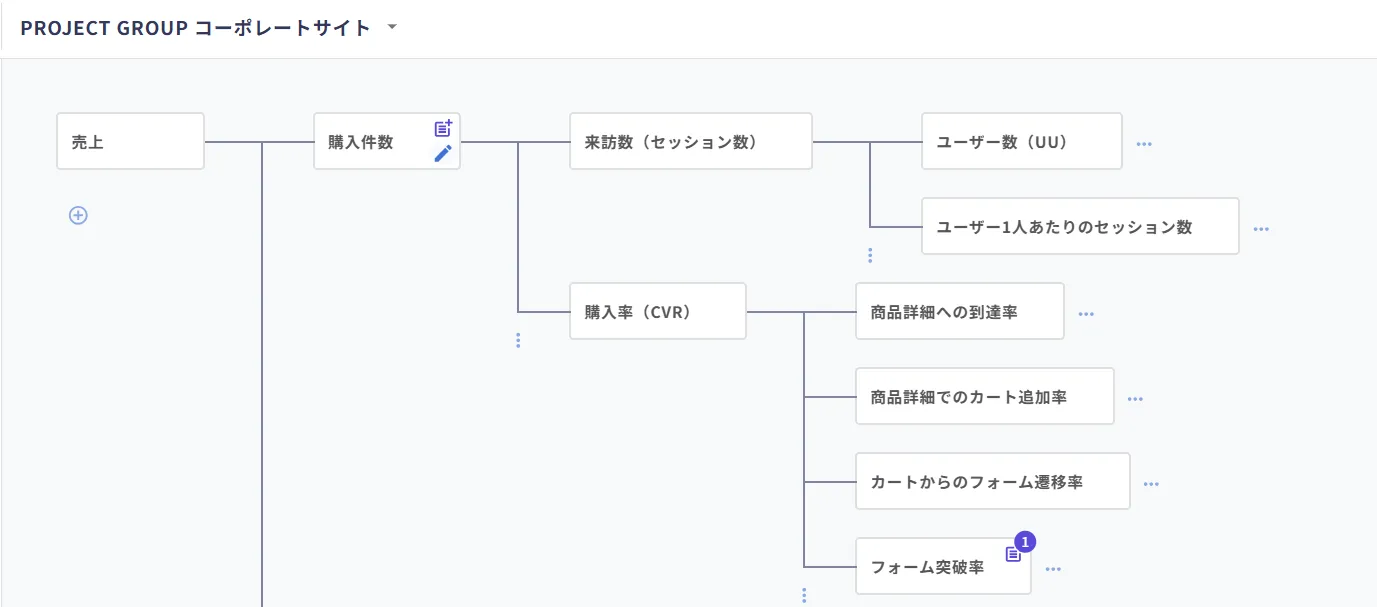
削除したいKPIの ✏️ をクリックします。
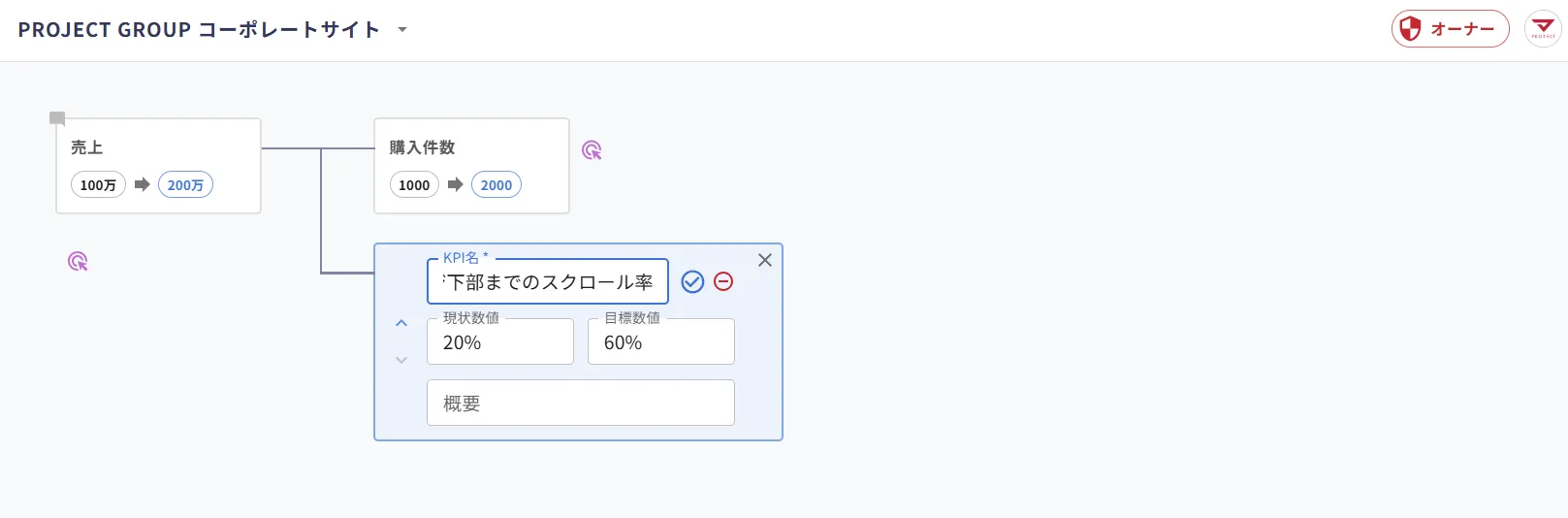
⊖ をクリックします。
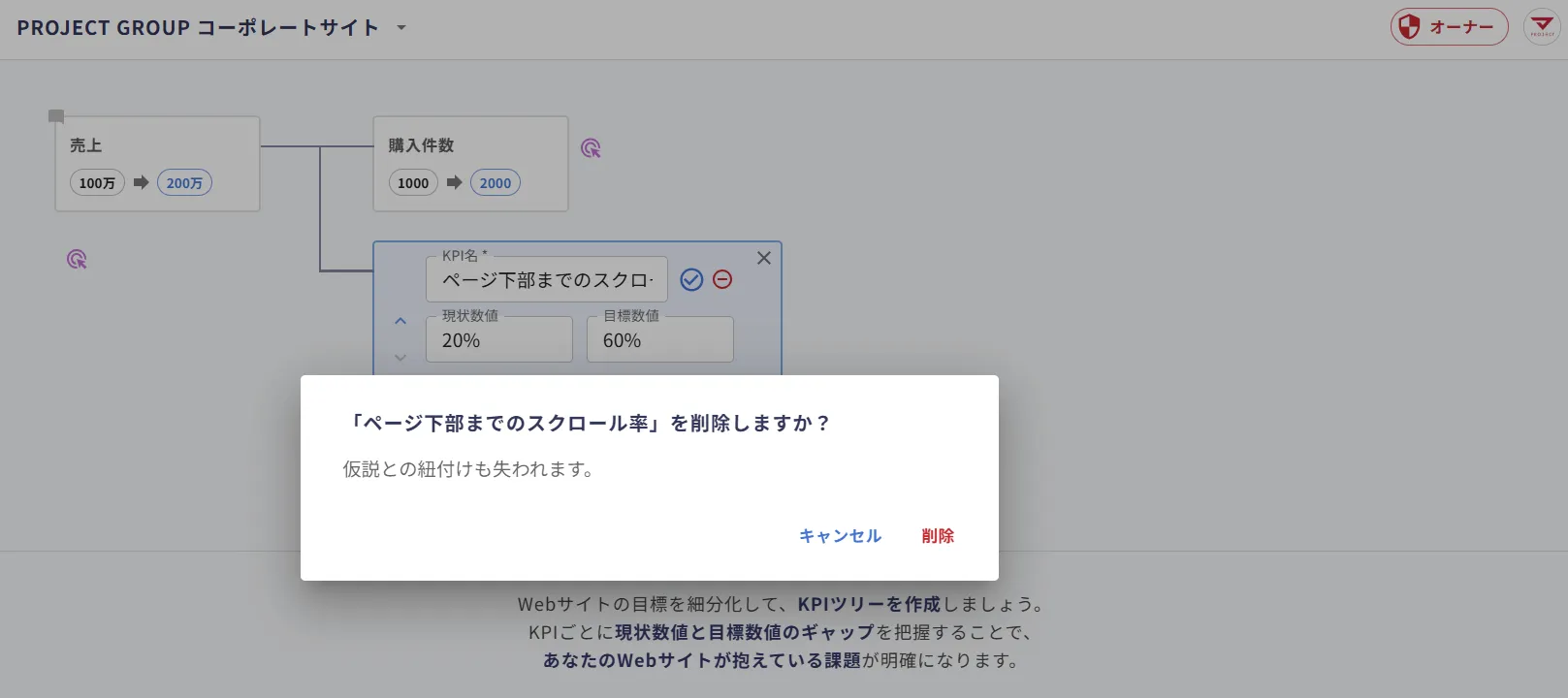
削除 をクリックします。この時、仮説との紐付けも失われます。(仮説自体は消えません。)
KPIを移動する
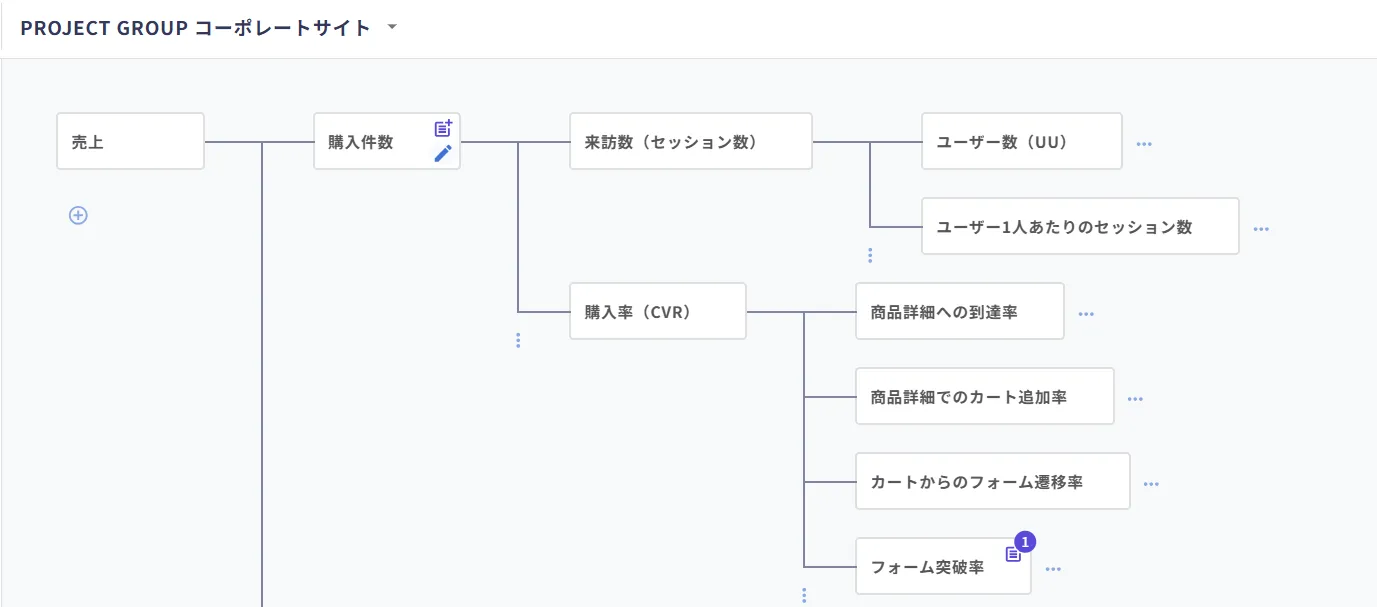
移動したいKPIの✏️をクリックします。
移動先の⇱ をクリックします。
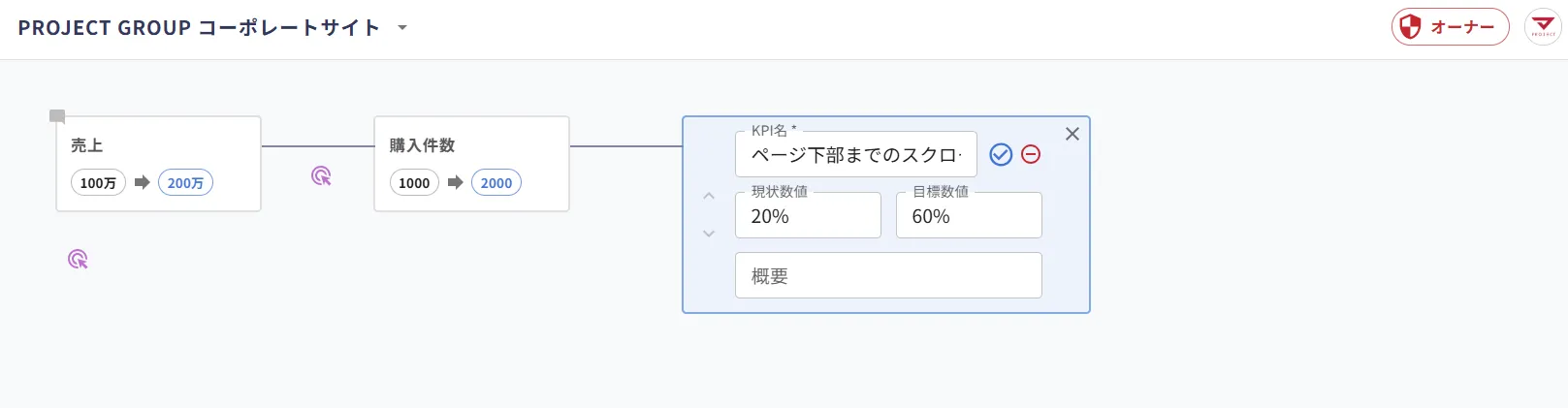
すると、画像のようにKPIが移動されます。
同層のKPIを入れ替える
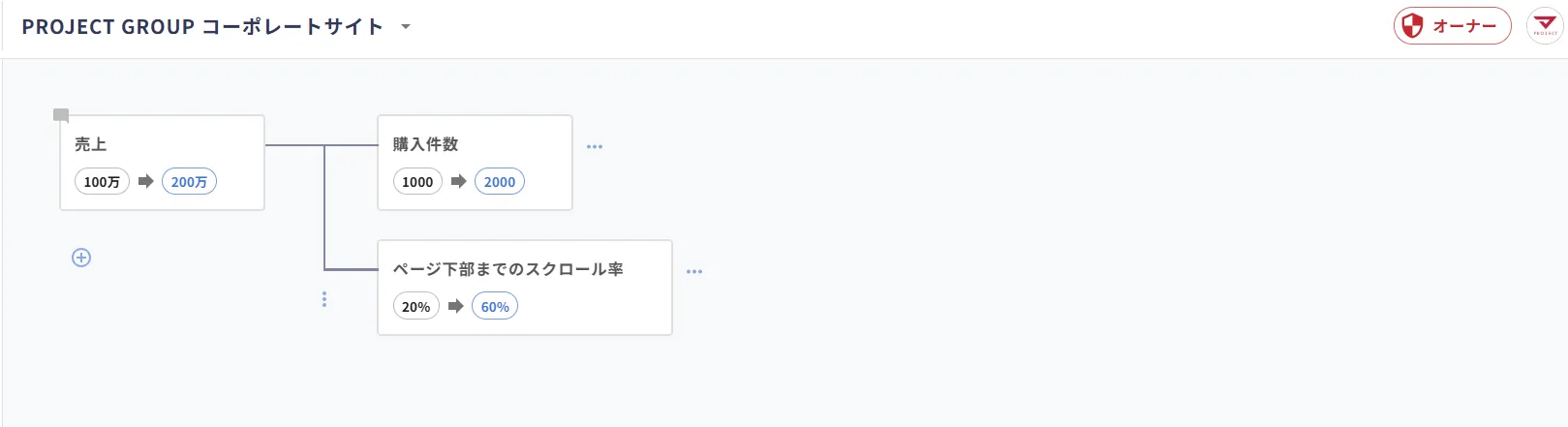
移動したいKPIの✏️をクリックします。
左側の ⌃ をクリックします。
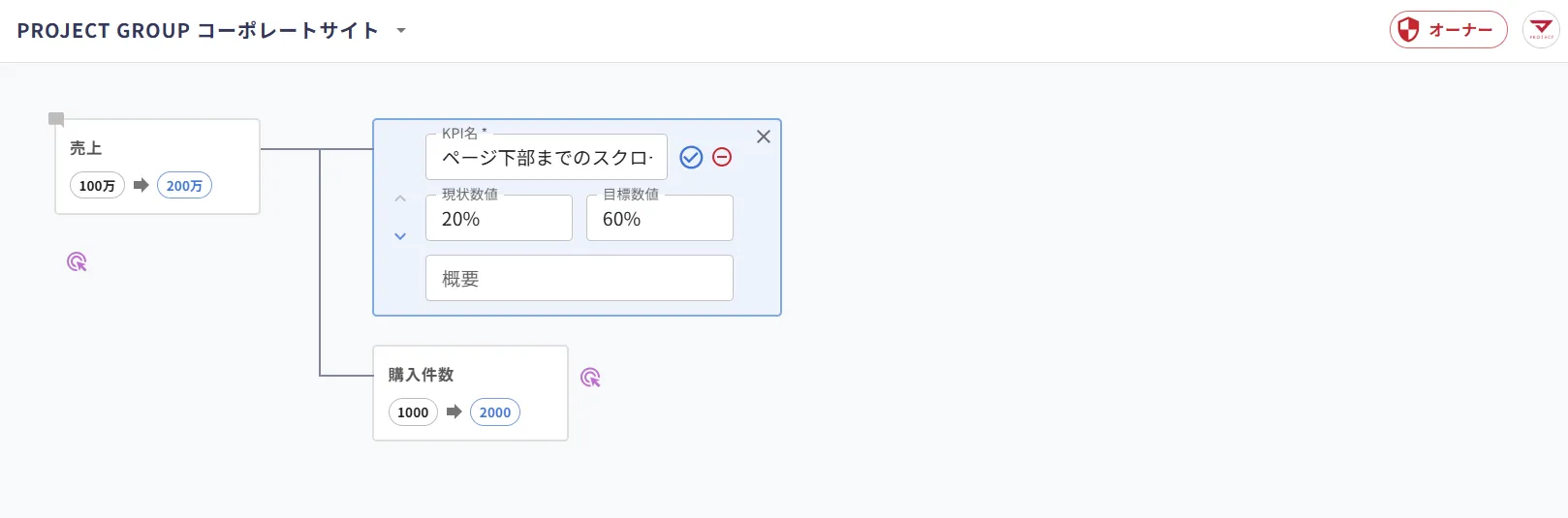
すると画像のようにKPIが入れ替わります。
テンプレートを用いて作成する
Section titled “テンプレートを用いて作成する”Optimize Nextでは1からKPIツリーを作るだけでなく、テンプレートを用いてKPIツリーを作成することができます。
テンプレートから複製をクリックします。
すでにKPIを作成している場合
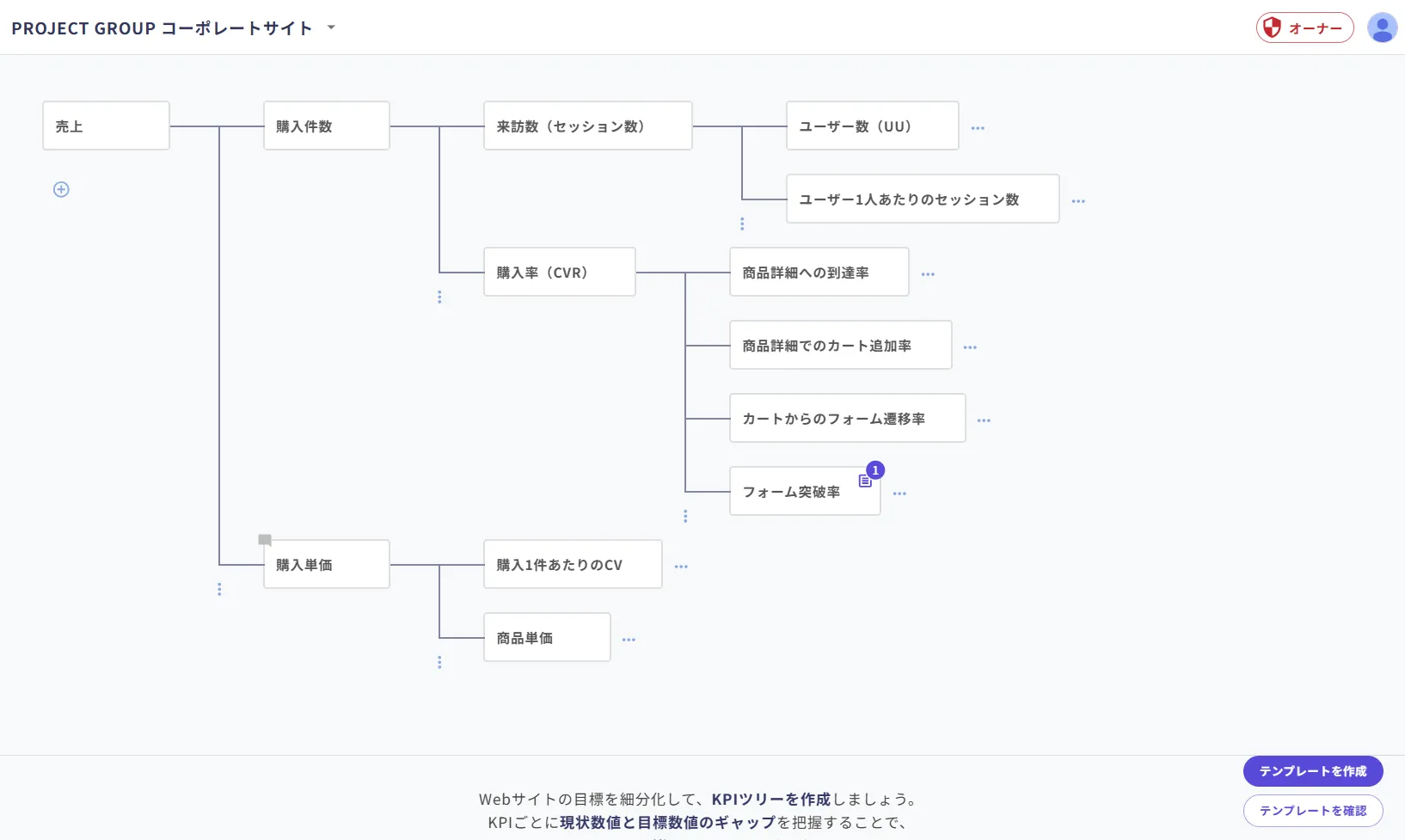
画面右下のテンプレートを確認をクリックする。
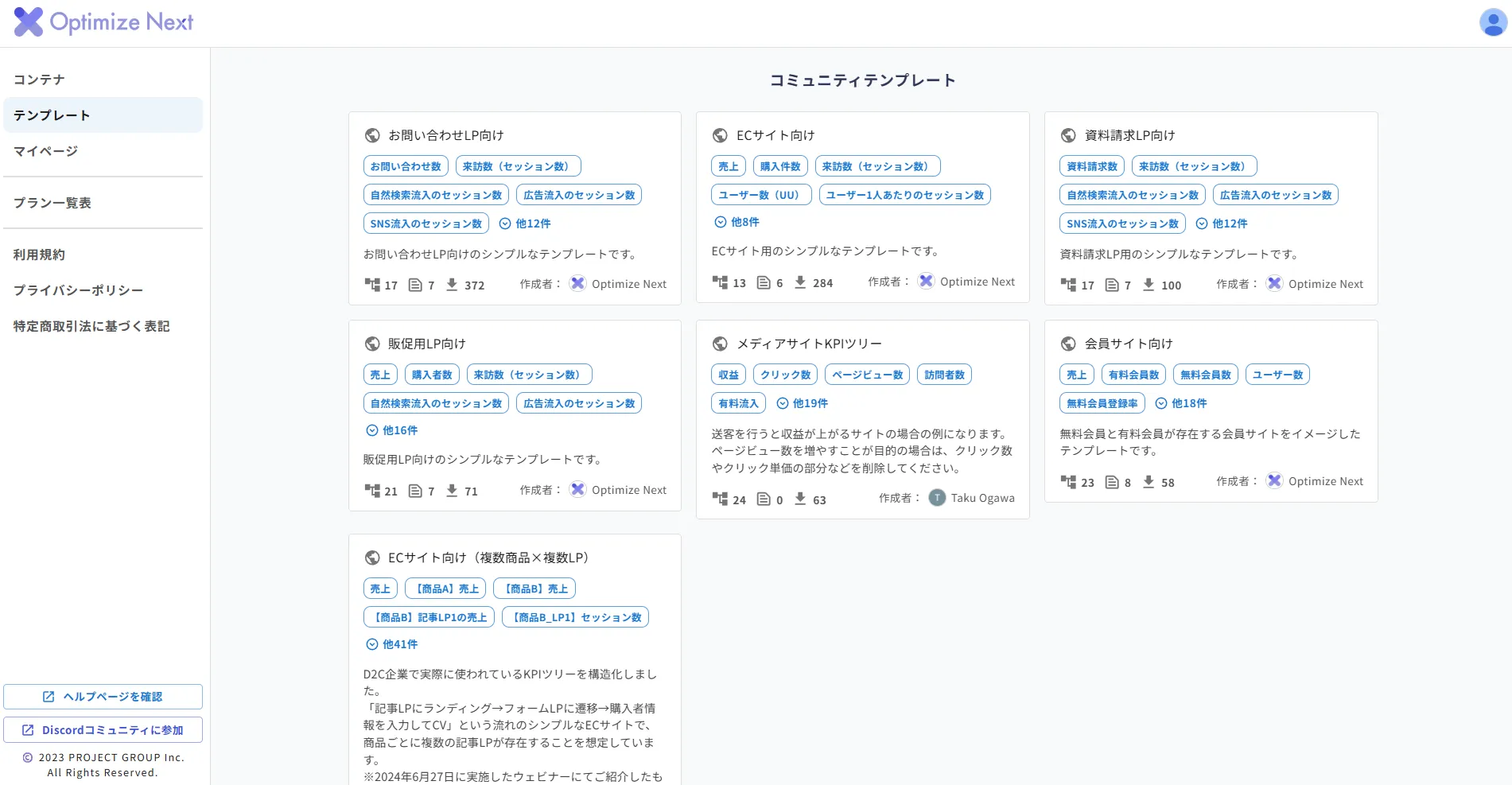
使いたいテンプレートをクリックする。
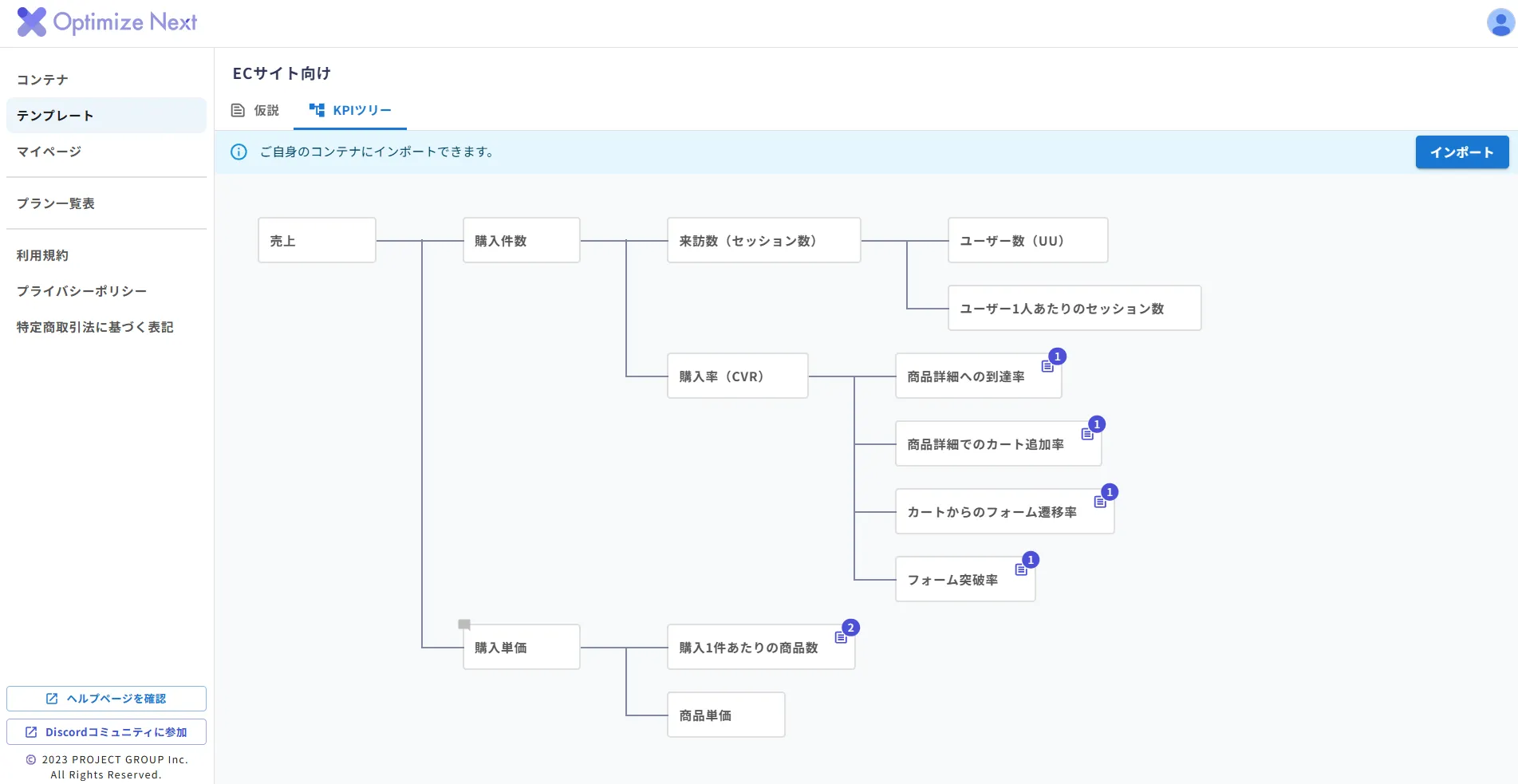
インポートをクリックする。
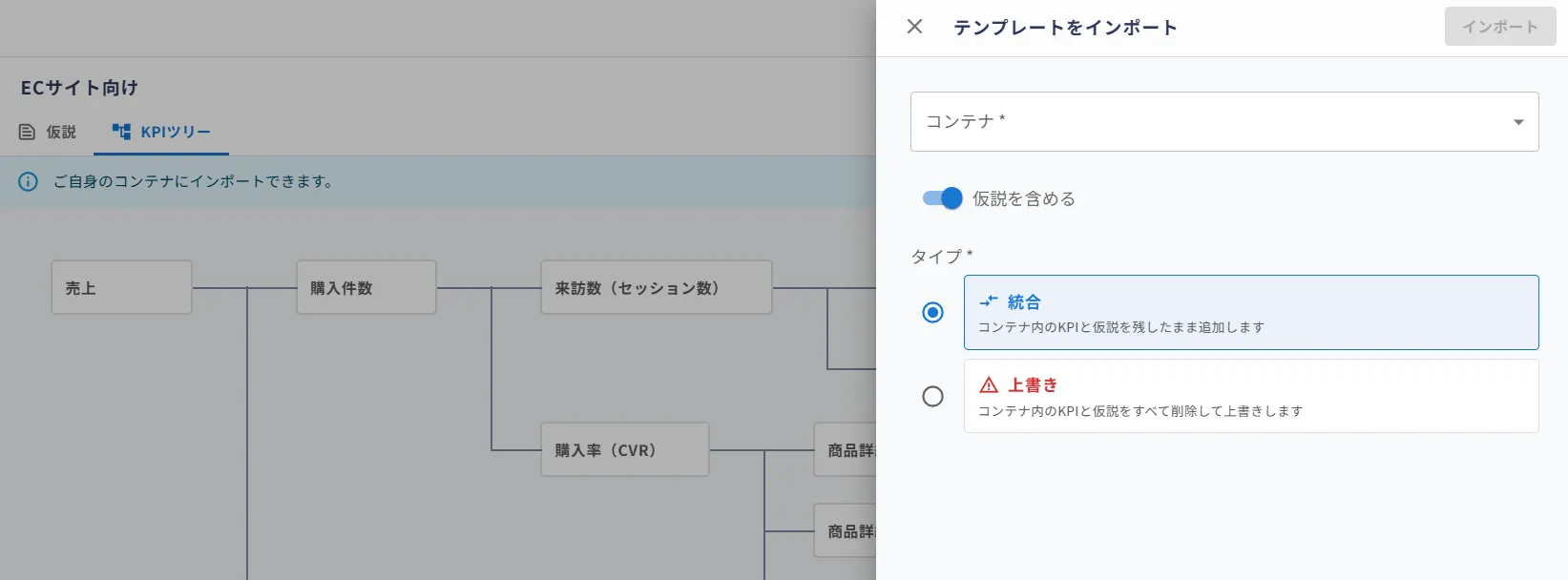
条件を選択し、インポートをクリックする。
仮説を含める- オンにすると、テンプレートに登録されている仮説もインポートすることができます。
タイプ統合- コンテナ内の既存のKPIを残したまま、テンプレートのKPIツリーを追加します。
上書き- コンテナ内の既存のKPI・仮説を全て削除した上で、テンプレートのKPIツリーを追加します。
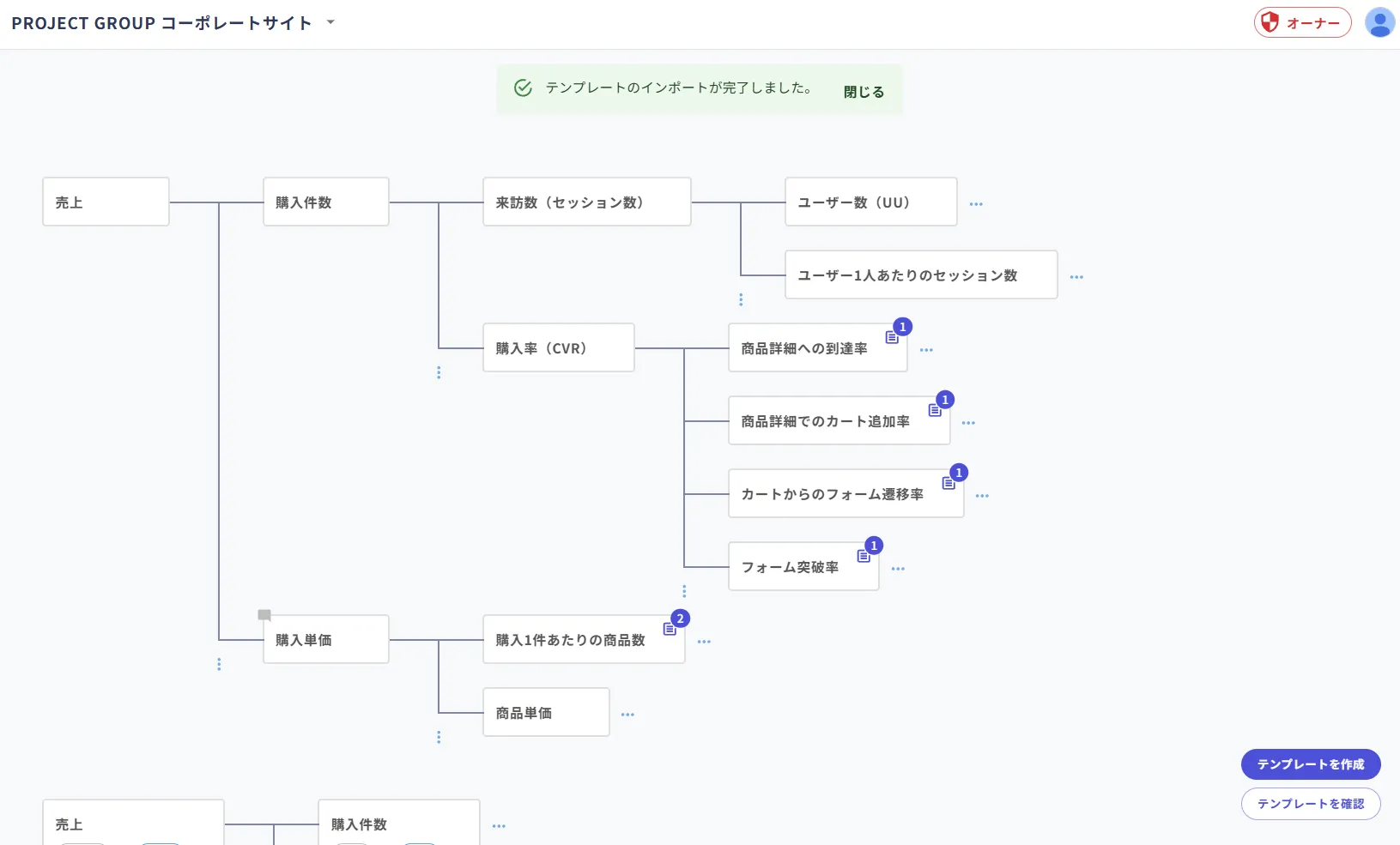
コンテナにテンプレートがインポートされました!
あとは、現状数値・目標数値の入力、必要に応じた追加のKPIの作成でKPIツリーを完成させることができます。
テンプレートを作成する
Section titled “テンプレートを作成する”Optimize Nextでは、作成したKPIツリーをテンプレートとして保存することができます。
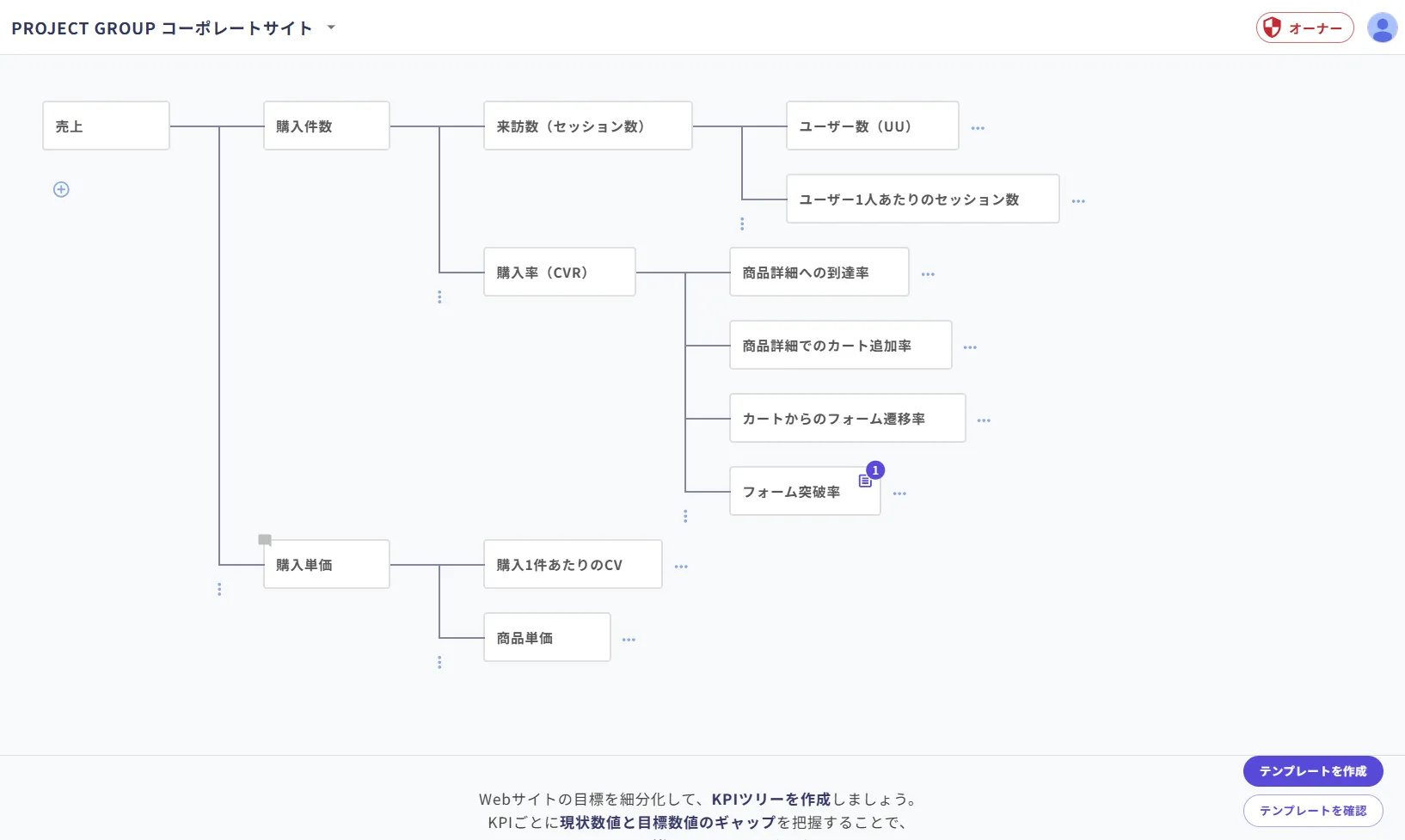
画面右下のテンプレートを作成 をクリックする。
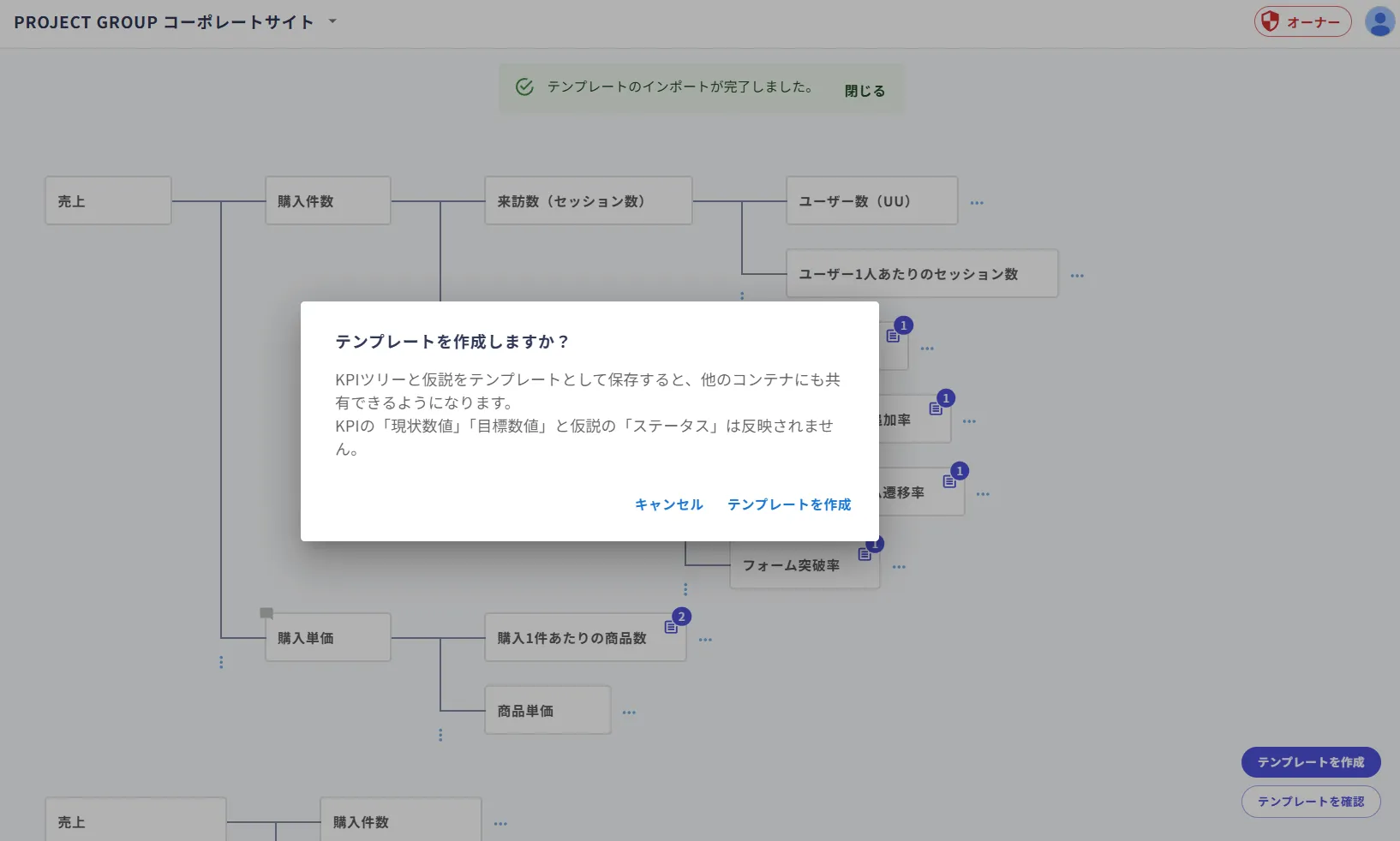
テンプレートを作成をクリックする。
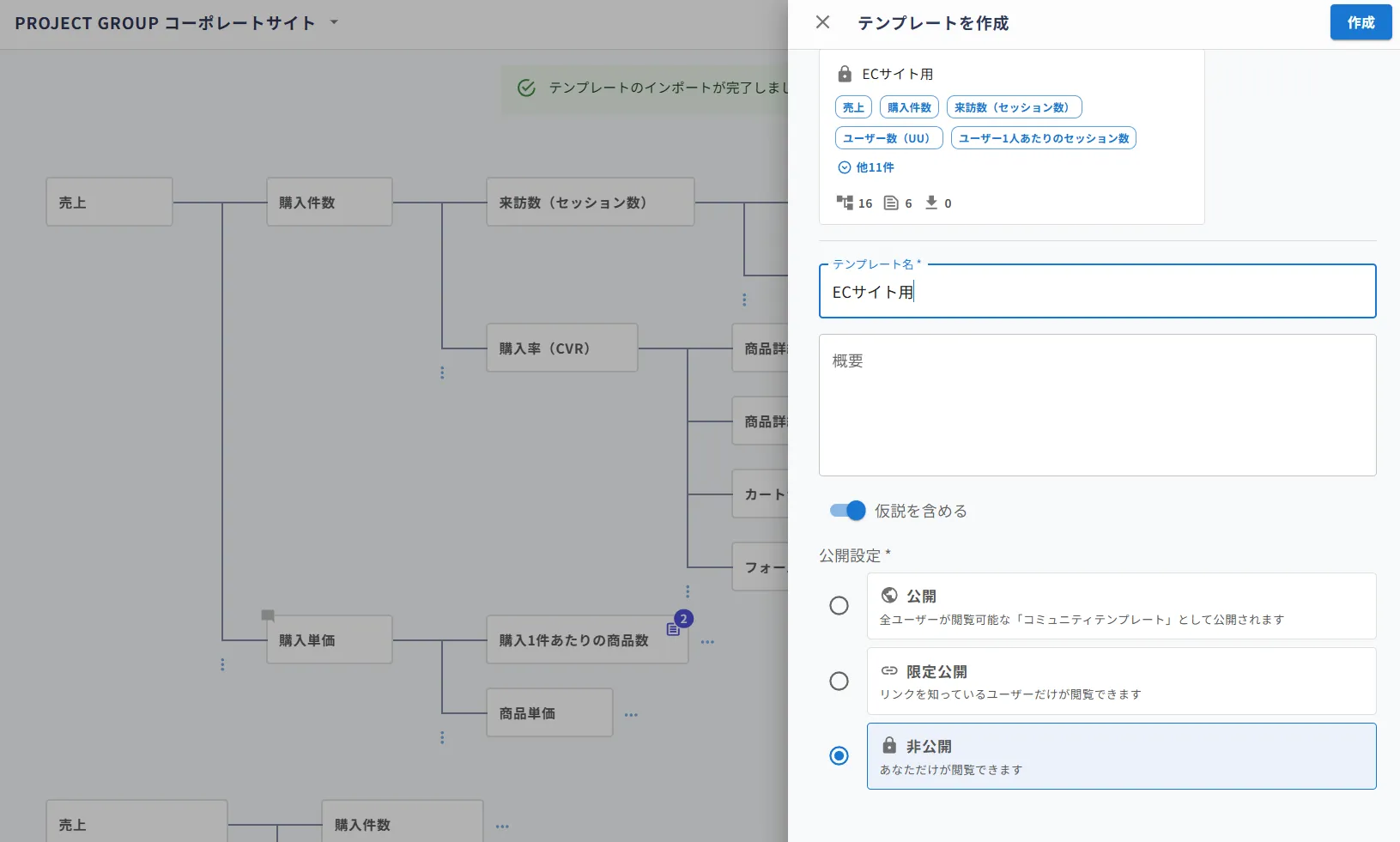
テンプレートの情報を入力し、右上の作成をクリックするとテンプレートが作成されます。
テンプレート名- テンプレートの名前
概要- テンプレートの概要・説明を記入可能
仮説を含める- オンにすると、KPIに結びつけた仮説もテンプレートに含まれます。
公開設定公開- 「コミュニティテンプレート」として、全ユーザーが閲覧・インポート可能な状態で公開されます。
限定公開- 作成したユーザーおよびそのテンプレートのリンクからアクセスしたユーザーが閲覧・インポートすることができます。
非公開- 作成したユーザーのみが閲覧可能です。