
プレビューを確認する
エクスペリエンスの設定が完了したら、プレビューで動作を確認しましょう。
プレビューの有効化
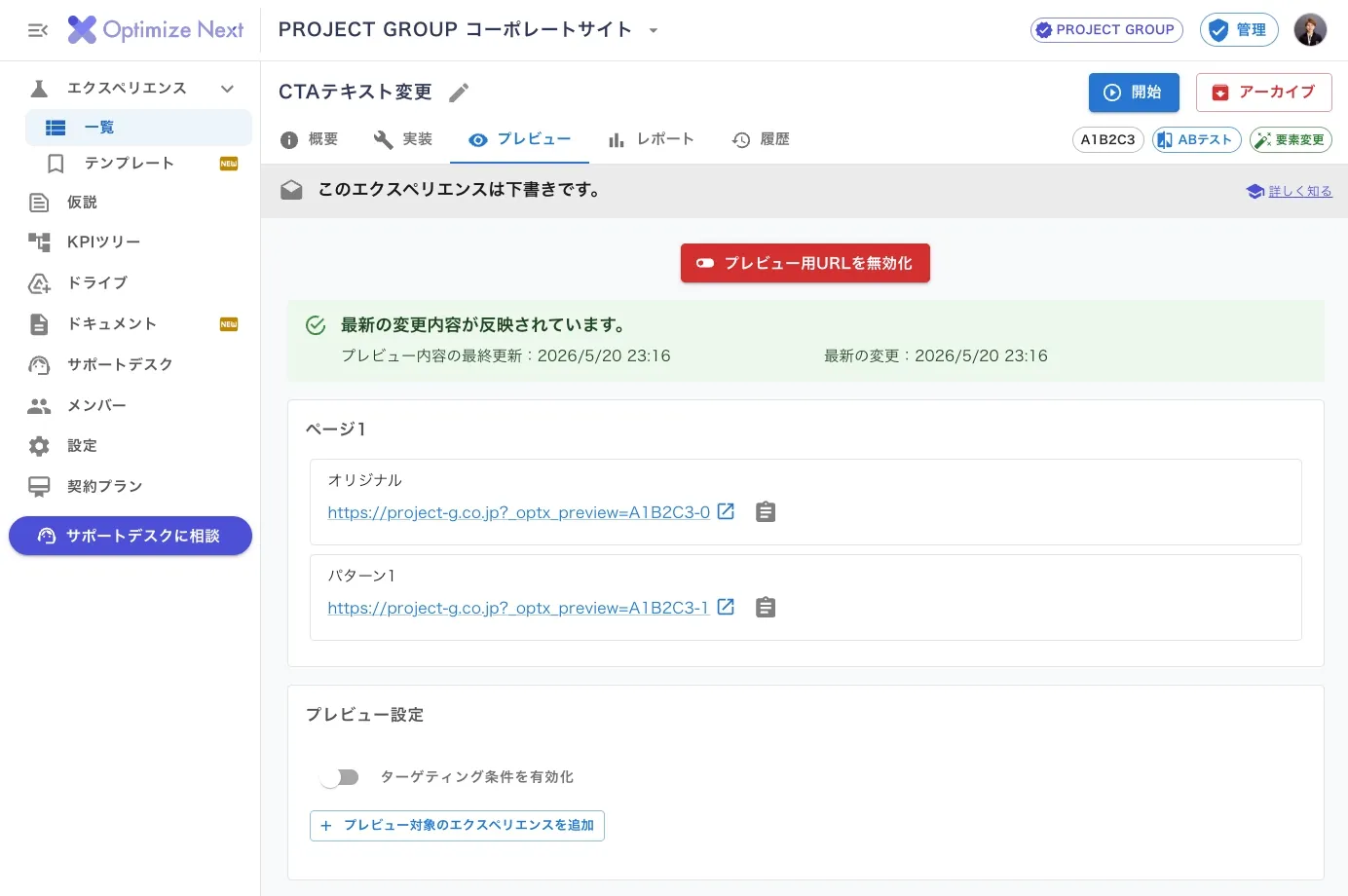
Section titled “プレビューの有効化”「プレビュー」画面にて、「プレビューを有効化」をクリックすると、コンテナに対してリクエストが送信されます。 リクエストが正常に処理されると、プレビュー用URLが有効になります。
プレビューモードの仕様
Section titled “プレビューモードの仕様”プレビューモードは、同一タブ内での同一ドメインへの遷移であれば、その指定内容が保持されます。
プレビュー用URLの形式
Section titled “プレビュー用URLの形式”プレビュー用URLは、エディターページのURLに、 _optx_preview=エクスペリエンスID-パターン番号 という形式のクエリパラメータが追加されたものです。
対象ページとパターンの組み合わせごとに生成されます。
プレビュー用URLにアクセスすると、そのパターンの変更内容が適用されます。 意図した通りの変更が反映されているか、確認してください。
ターゲティング条件を有効化
Section titled “ターゲティング条件を有効化”ターゲティング条件を有効化 をONにすると、 プレビュー用クエリパラメータの末尾に -if が追加されます。
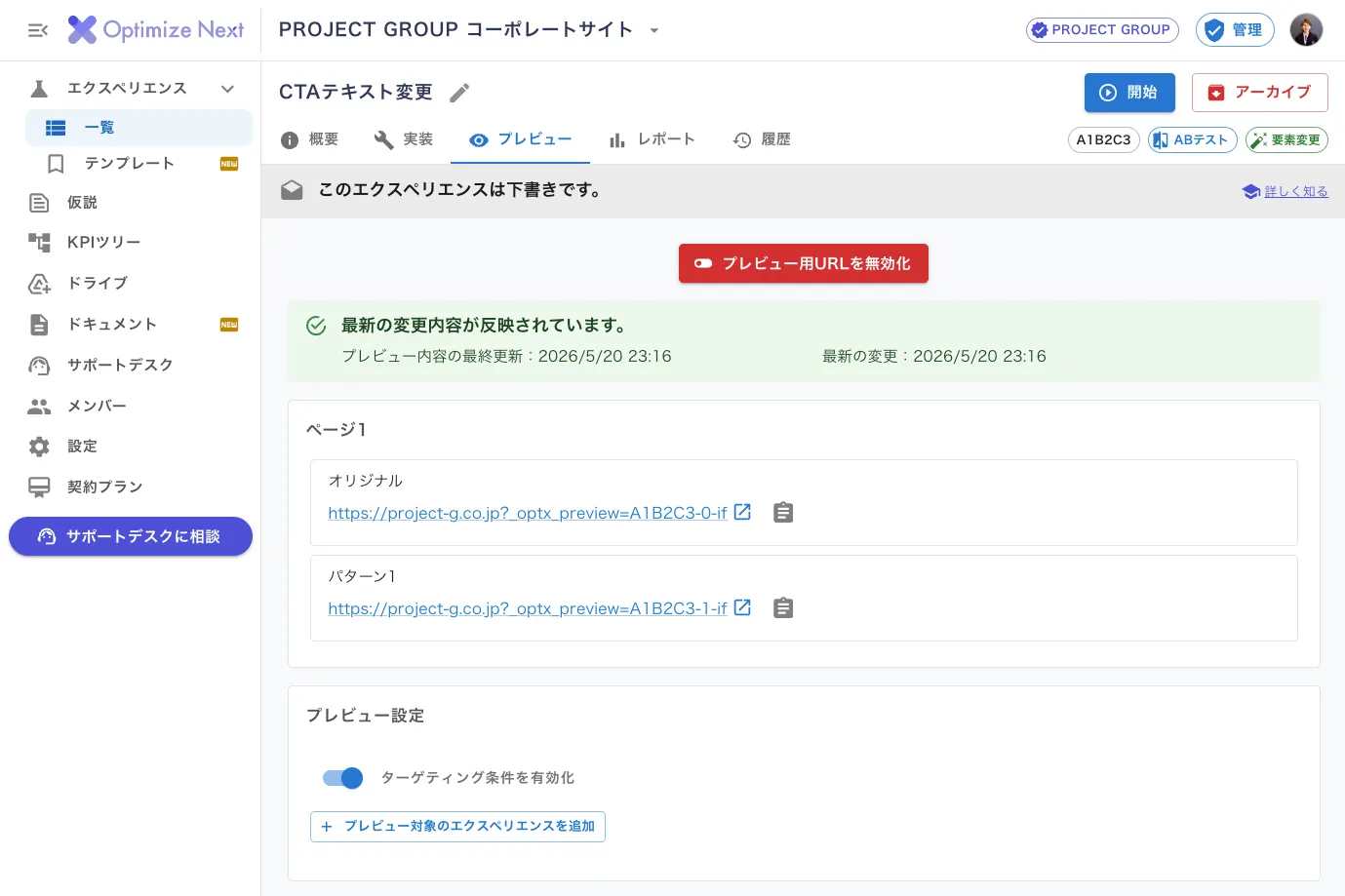
この場合、設定したターゲティング条件に合致した場合のみプレビューが有効になります。
ターゲティング条件が正しく設定できているか、確認してください。
プレビュー対象のエクスペリエンスを追加
Section titled “プレビュー対象のエクスペリエンスを追加”他に「実施中」または「プレビュー用URLが有効」となっているエクスペリエンスがある場合、そのエクスペリエンスのパターンを明示的に指定して、プレビュー対象として追加することができます。
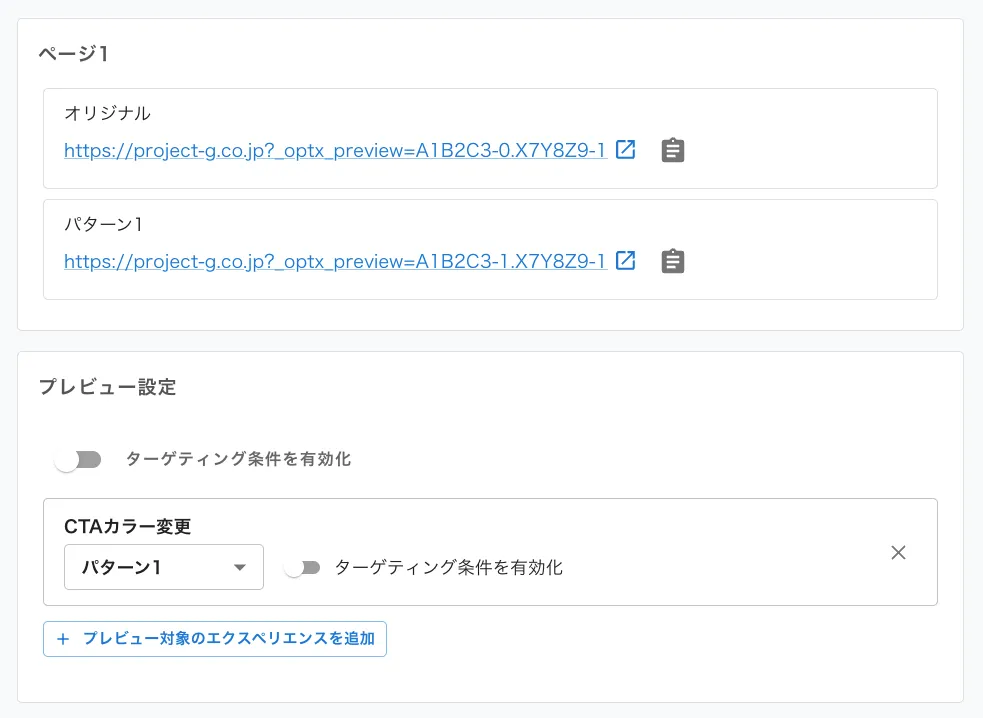
プレビュー対象のエクスペリエンスを追加すると、プレビュー用クエリパラメータが _optx_preview=A1B2C3-1.X7Y8Z9-1 のように変更されます。
プレビュー対象外の実施中エクスペリエンスの挙動
Section titled “プレビュー対象外の実施中エクスペリエンスの挙動”プレビューモードでは、「プレビュー対象外の実施中エクスペリエンス」に割り当てられるパターンが、以下のように固定されます。
ABテストモードのエクスペリエンス:常に「オリジナル」100%反映モードのエクスペリエンス:常に「100%反映」
デベロッパーツールでのコンソール確認
Section titled “デベロッパーツールでのコンソール確認”プレビューモードでは、Chromeの「デベロッパーツール」を利用した確認も可能です。
対象ページ上で右クリックし、「検証」をクリックします。
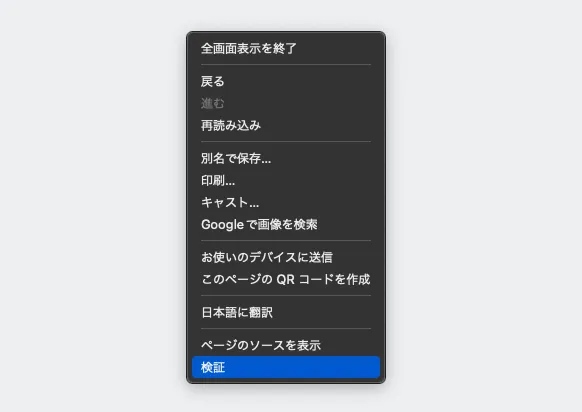
「コンソール(Console)」タブを選択します。

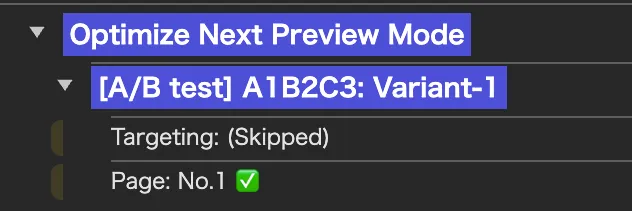
コンソールに出力されたメッセージで、以下の項目を確認することができます。
現在反映中のパターン
Section titled “現在反映中のパターン”「Original」または「Variant-1」のように出力されます。
※ 100%反映 モードのエクスペリエンスでは、「Original」または「Rollout」と出力されます。
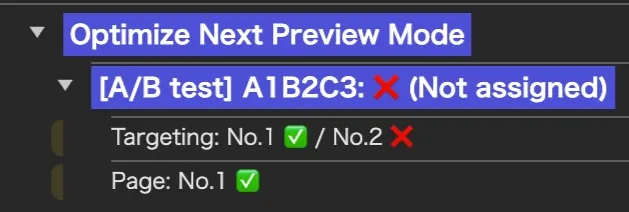
以下のような場合は「❌ (Not assigned)」と出力され、変更内容も反映されません。
ターゲティング条件を有効化がONの状態で、設定されたターゲティング条件のうち1つでも合致しないものが含まれる場合- ページのURLがどの
対象ページにも合致しない場合
ターゲティング条件ごとの判定結果
Section titled “ターゲティング条件ごとの判定結果”それぞれのターゲティング条件に対して、 合致すれば「✅」が、合致しなければ「❌」が出力されます。
ターゲティング条件を有効化がOFFの状態では、判定がスキップされます。
合致した対象ページ
Section titled “合致した対象ページ”何番目の対象ページに合致したかが出力されます。
複数の対象ページを設定している場合に、意図せぬ重複が発生していないかなどを確認できます。
どの対象ページにも合致しなければ、「❌ (Not matched)」と出力されます。