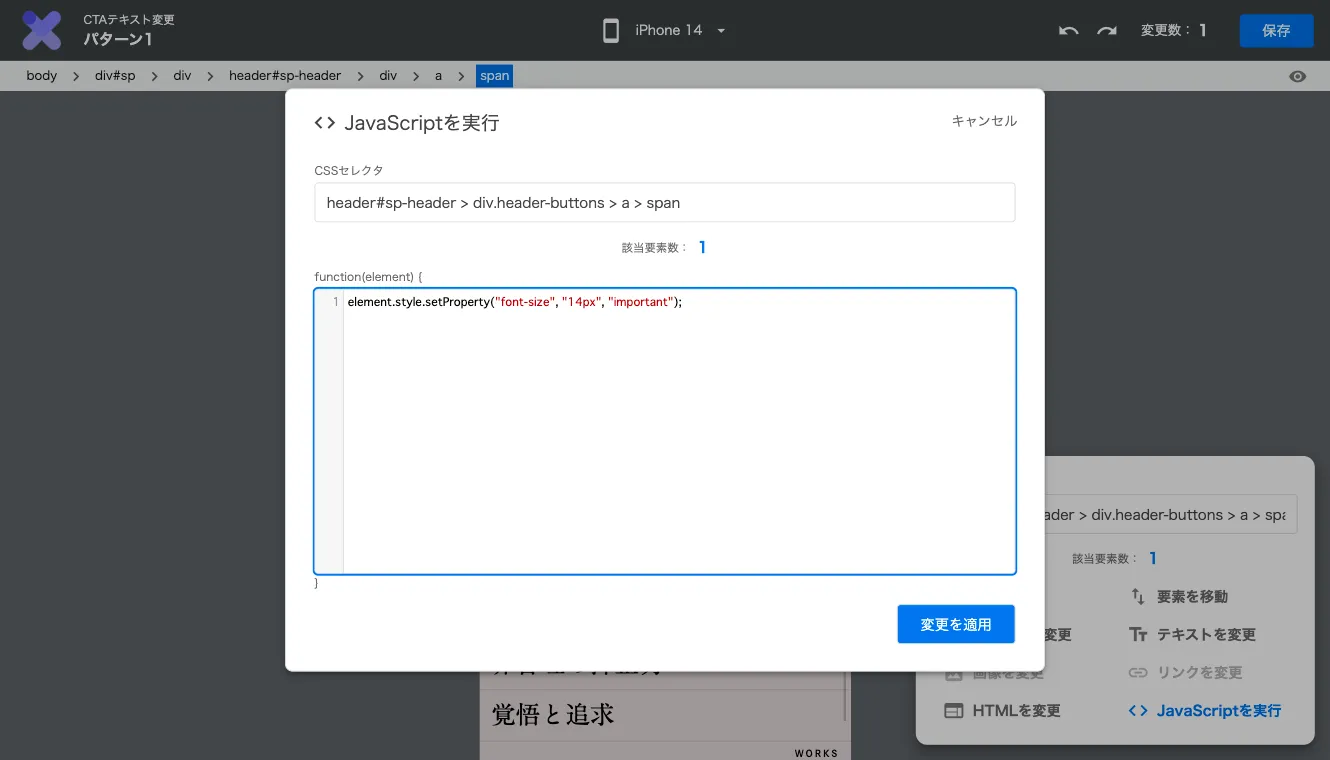
要素変更を実装する
オリジナルを除く「パターン」と、「対象ページ」の組み合わせごとに設定します。
「変更内容」セクションにて、編集アイコンをクリックすると、エディターツールが起動します。
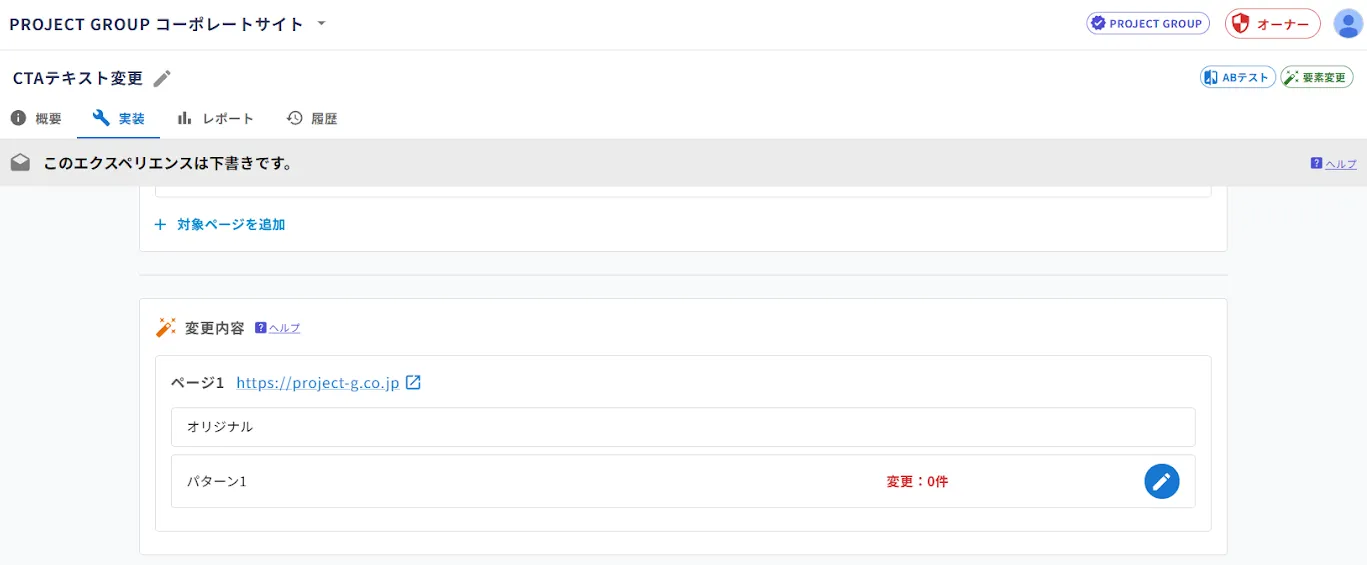
エディターツールを利用するには、Chrome拡張機能のインストールが必要です。
拡張機能をインストールする
エディターツールで表示されるのは、対象ぺージに設定した エディターページ です。
ページ内のHTML要素をクリックすると、その要素が一意に定まるように CSSセレクタ が生成されます。
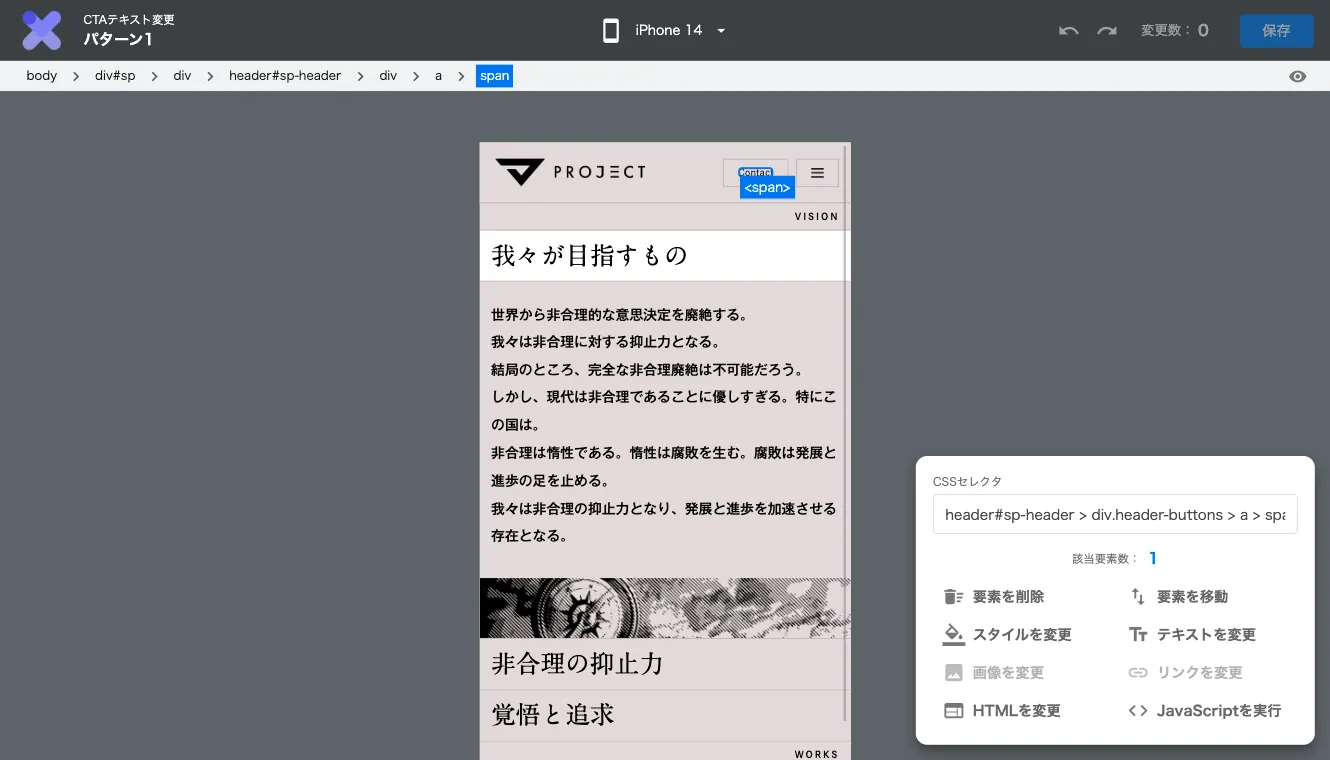
CSSセレクタ は手動で入力することも可能です。 HTML/CSSの知識をお持ちの方は、カスタマイズしてご利用ください。
CSSセレクタ のカスタマイズは、複数のHTML要素を一括で変更したい場合に特に便利です。 その際、入力欄の下部に表示される 該当要素数 が意図した数になっていることを確認してください。
エディターツールで加えられる変更のタイプは、次の通りです。
HTML要素を非表示にします。
対象のCSSセレクタに対して、下記のCSSを適用させています。 (DOMから削除しているわけではありません。)
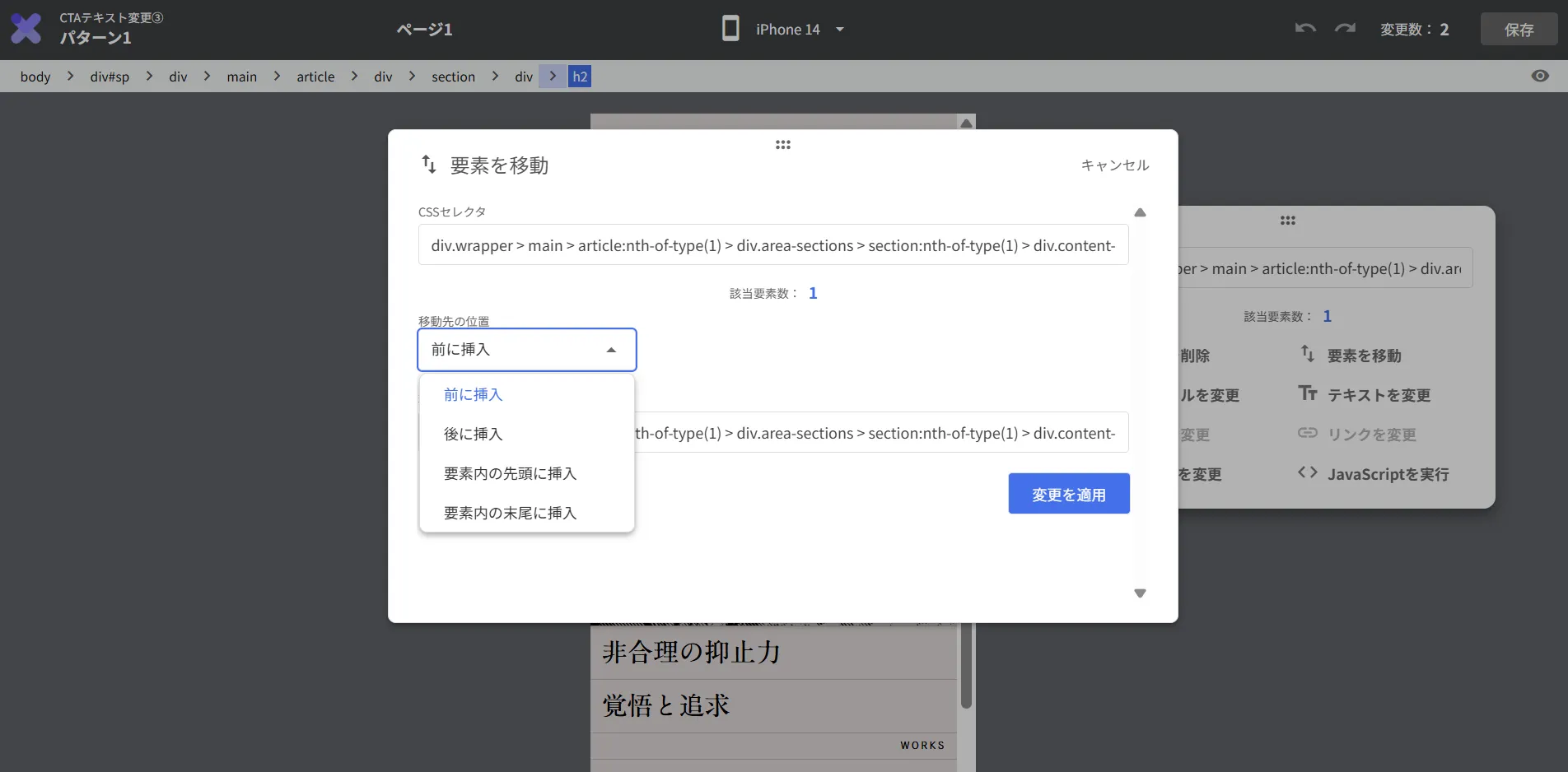
{ display: none !important; }移動先要素のCSSセレクタ を指定して、HTML要素を移動させます。
移動先の位置 は、次の中から選択してください。
前に挿入後に挿入要素内の先頭に挿入要素内の末尾に挿入
スタイルを変更
Section titled “スタイルを変更”CSSを追加して、スタイルを上書きします。
適切な CSSプロパティ と 値 を入力してください。
下の追加アイコンをクリックすることで、1つのCSSセレクタに対して、複数の変更を適用できます。
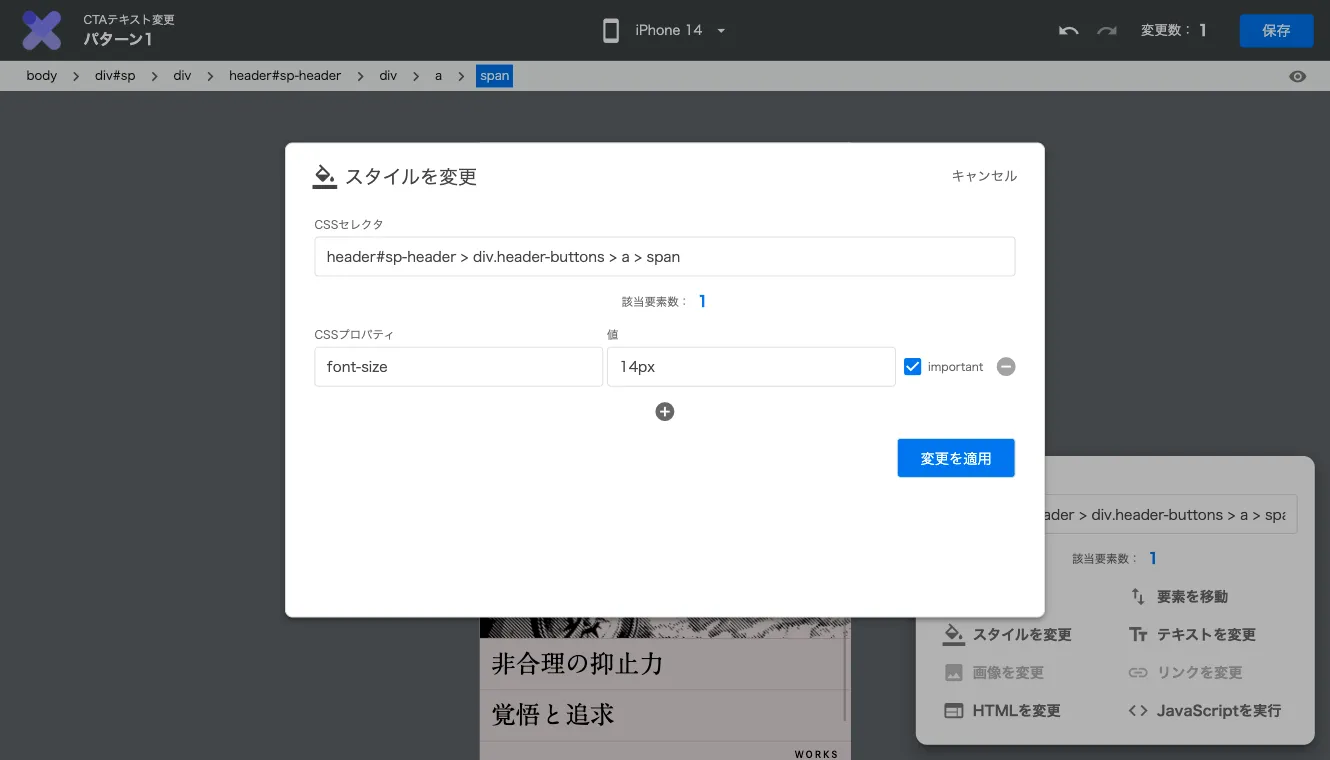
変更が適用されない場合は、important にチェックを入れることで解決する場合があります。
テキストを変更
Section titled “テキストを変更”HTML要素内のテキストを変更します。
変更のタイプ は、次の中から選択してください。
置換前に挿入後に挿入
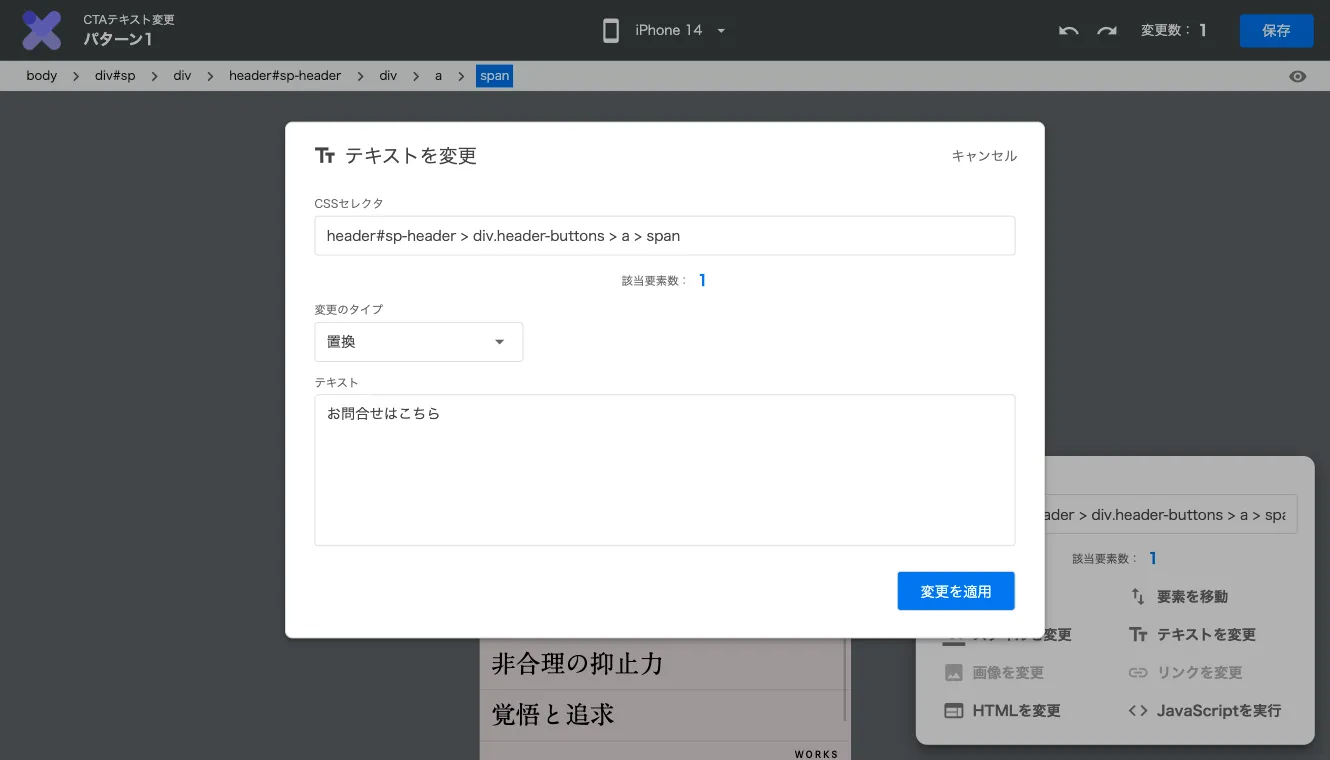
対象のHTML要素内に複数のテキスト要素が存在する場合は、対象のテキスト要素 を指定する必要があります。
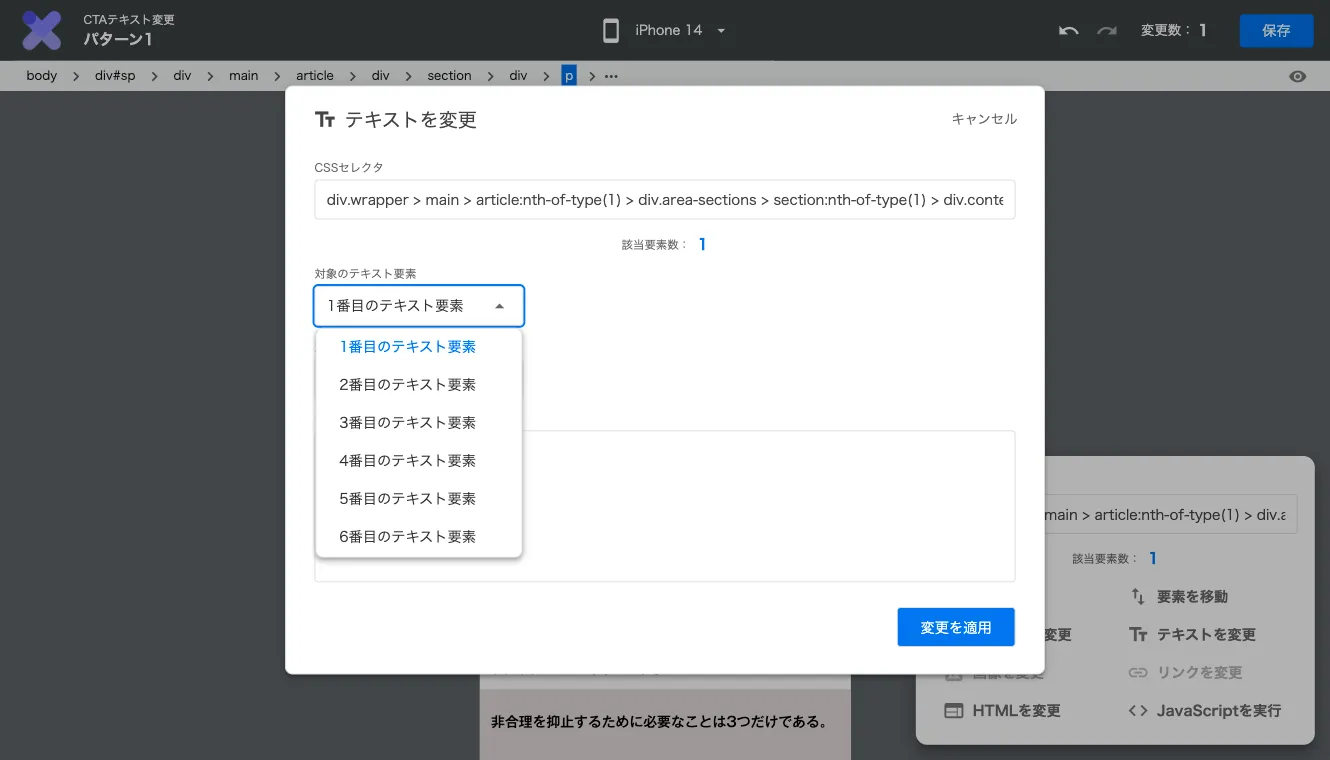
複数のテキスト要素に一括で変更を加えたい場合は、 「HTMLを変更」の方が実装しやすい場合があります。
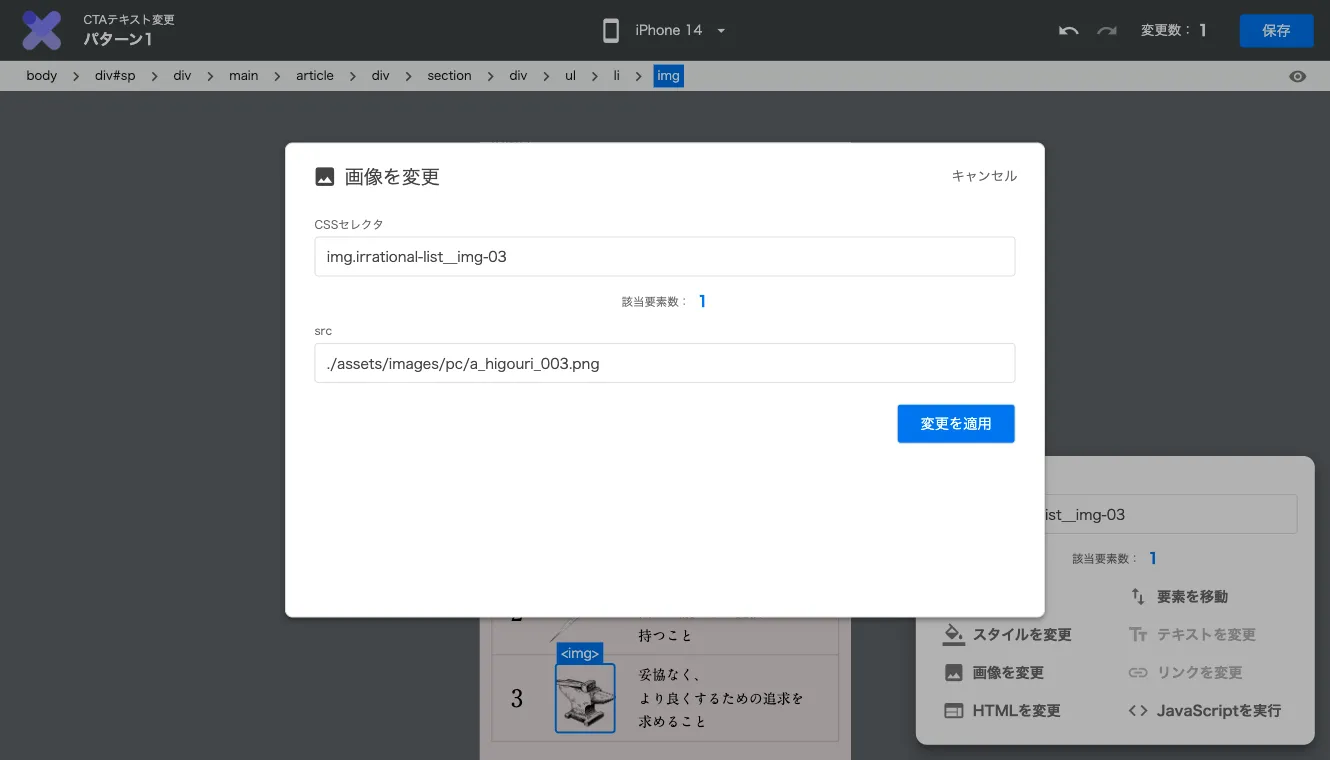
要素の src を上書きして、画像を変更します。
src には、変更したい画像のURL(または相対パス)を入力してください。
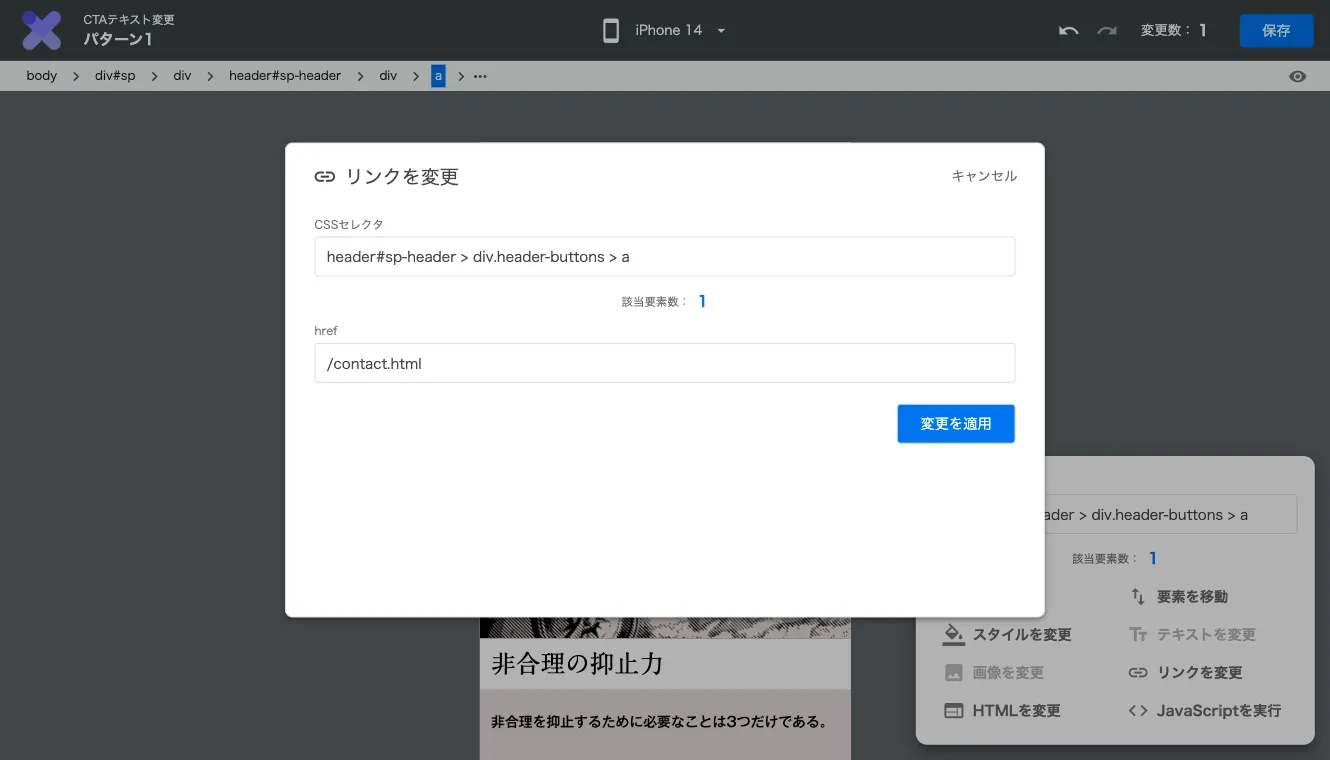
リンクを変更
Section titled “リンクを変更”<a> 要素の href を上書きして、リンク先を変更します。
href には、変更したいリンク先のURL(または相対パス)を入力してください。
HTMLを変更
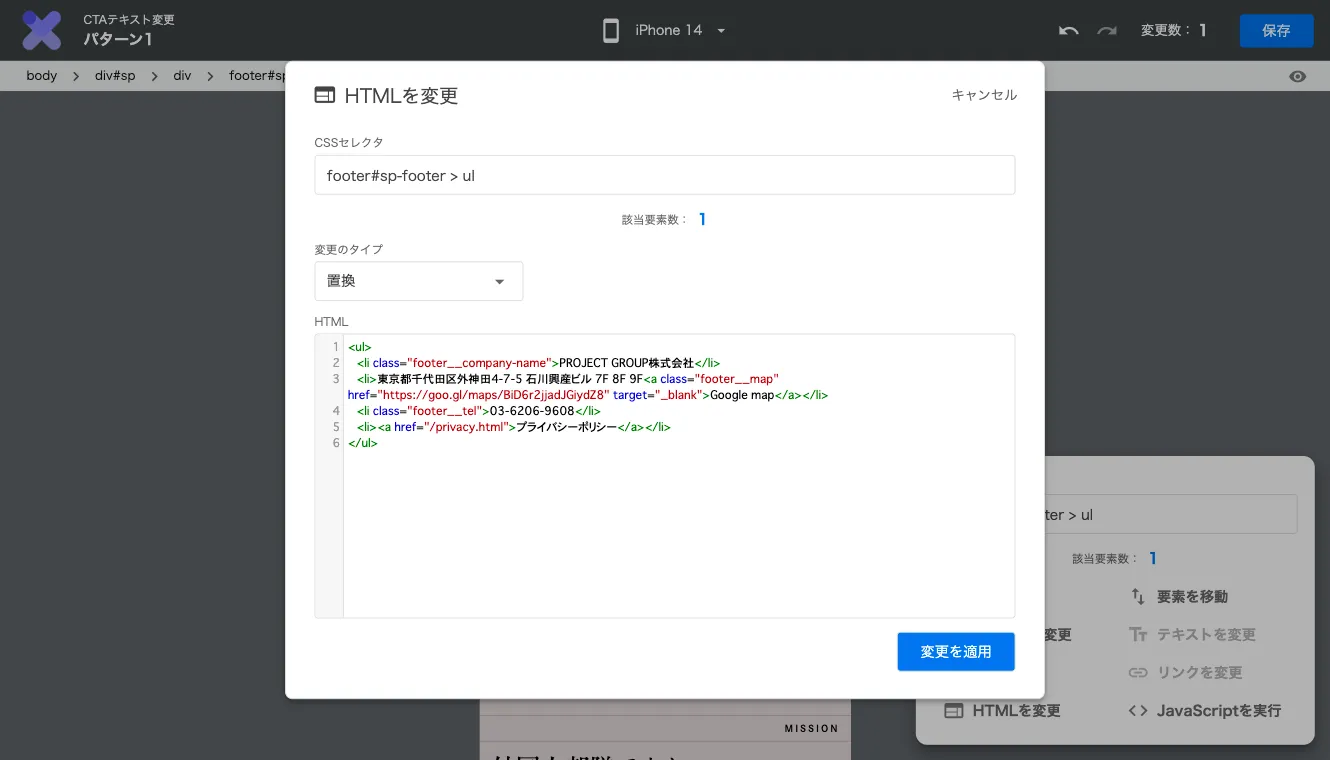
Section titled “HTMLを変更”対象のHTML要素のHTMLをそのまま変更します。
変更のタイプ は、次の中から選択してください。
置換前に挿入後に挿入要素内の先頭に挿入要素内の末尾に挿入
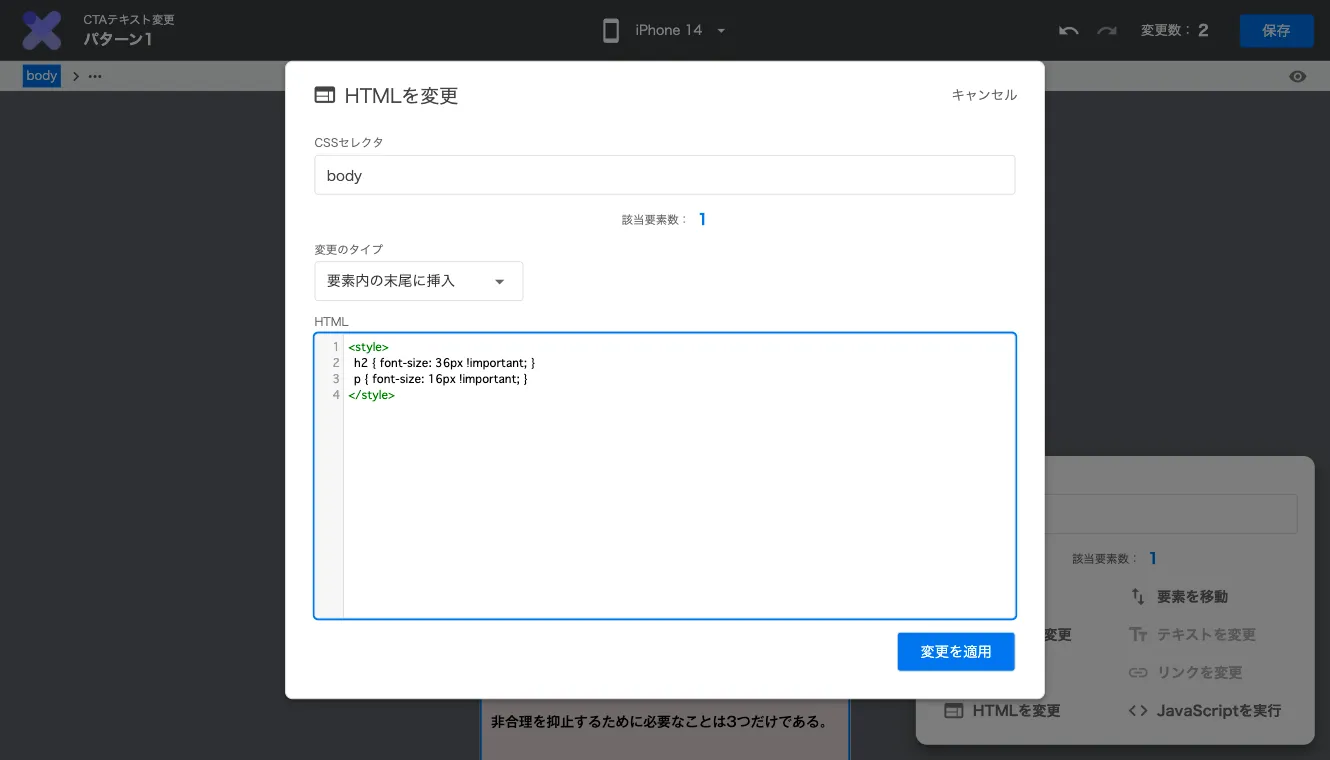
CSSセレクタ を body に、変更のタイプ を 要素内の末尾に挿入 にして、 <style> タグを追加することで、ページ全体に対してCSSを適用させることができます。
JavaScriptを実行
Section titled “JavaScriptを実行”対象のHTML要素に対してJavaScript関数を実行します。
関数の引数には、HTML要素への参照が渡されます。変数名は element です。
該当要素が複数存在する場合は、各要素に対して1回ずつ実行されます。
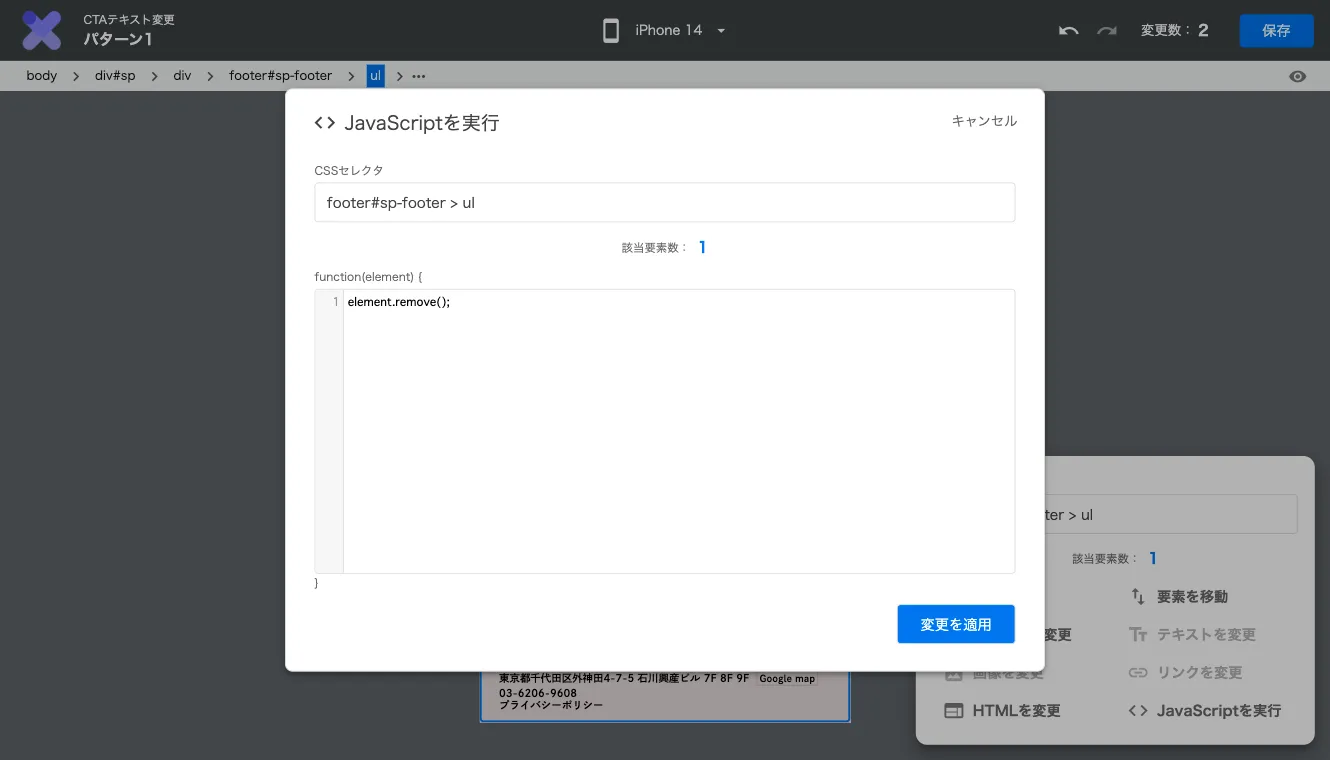
「要素を削除」や「スタイルを変更」がうまく機能しない場合は、代わりに「JavaScriptを実行」を利用することで解決する場合があります。
これは、「CSSセレクタによるスタイル指定」よりも「JavaScriptによるHTML要素への参照を利用したスタイル指定」の方が優先されるためです。