
コンテナを作成する
コンテナは、Optimize Next における最も大きな単位です。
はじめに、コンテナを作成しましょう。
Step1.Googleアナリティクスと連携
Section titled “Step1.Googleアナリティクスと連携”Optimize Next では、テストの測定に Googleアナリティクス(GA4) を利用します。
まずは、Googleアナリティクス へのアクセス権限を許可するため、「Sign in with Google」 ボタンをクリックします。
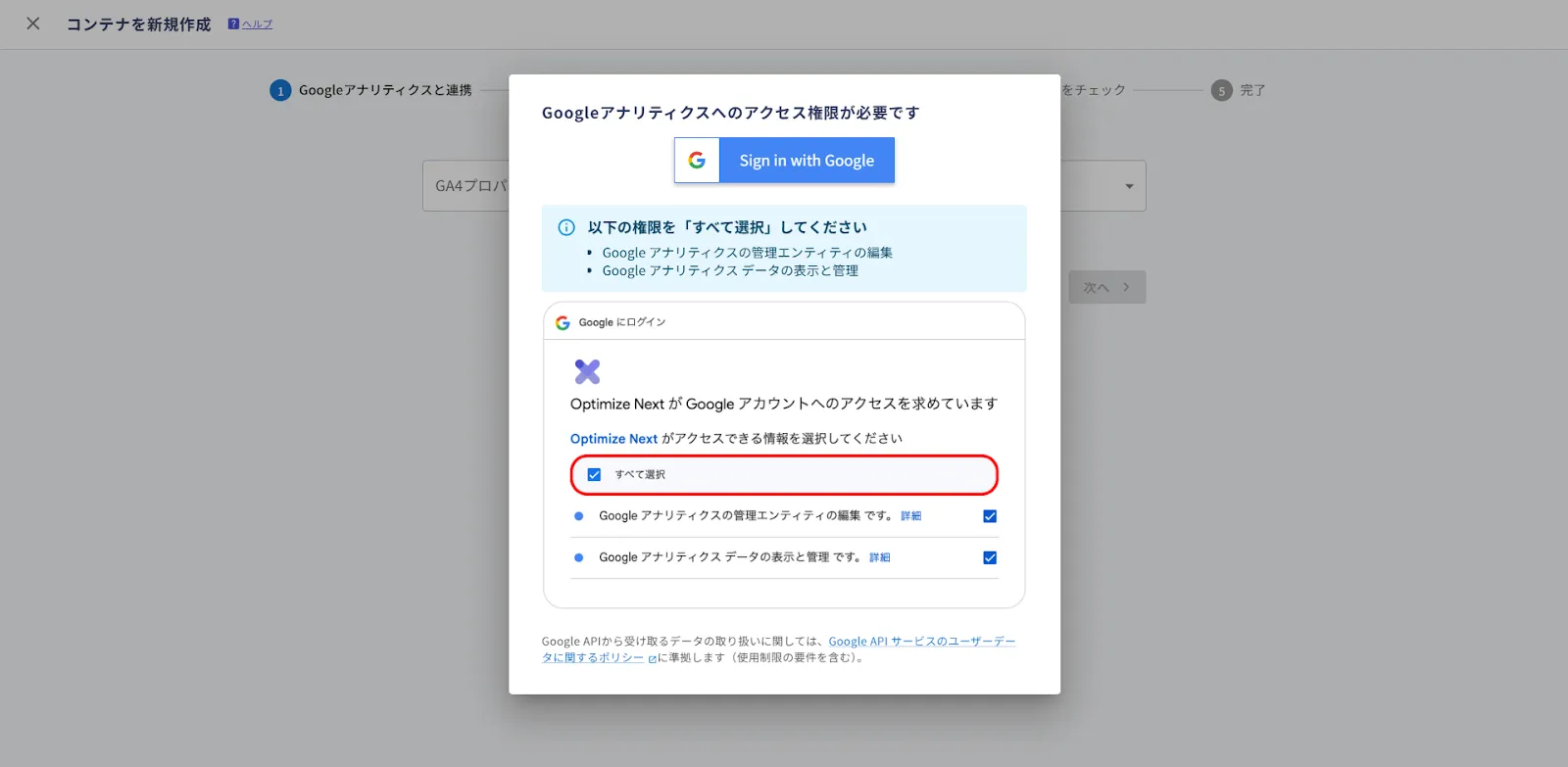 Sign in with Google ボタン
「すべて選択」 にチェックを入れて、「続行」 ボタンを押してください。
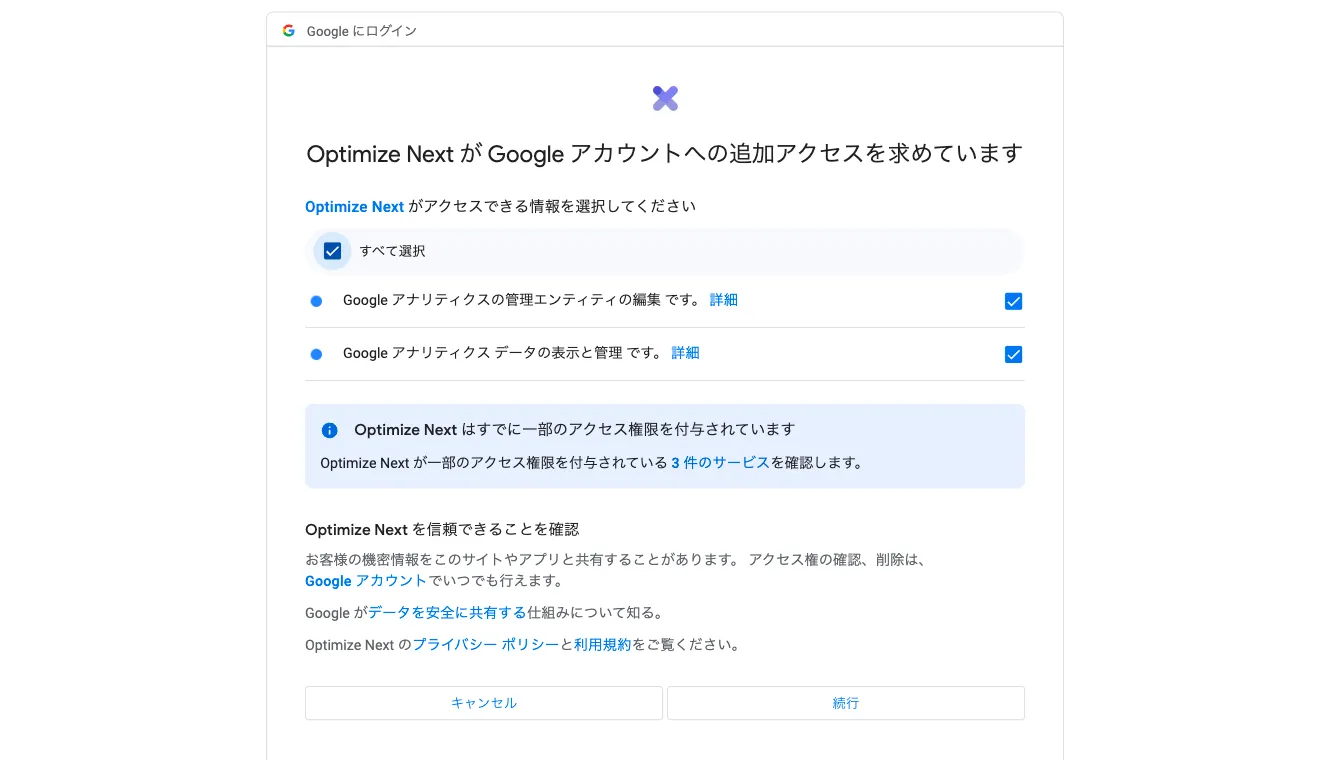 すべて選択にチェックを入れて続行
アクセス権限の認証が完了したら、GA4プロパティの一覧が表示されます。
対象のWebサイトに紐づくGA4プロパティとデータストリームを選択してください。
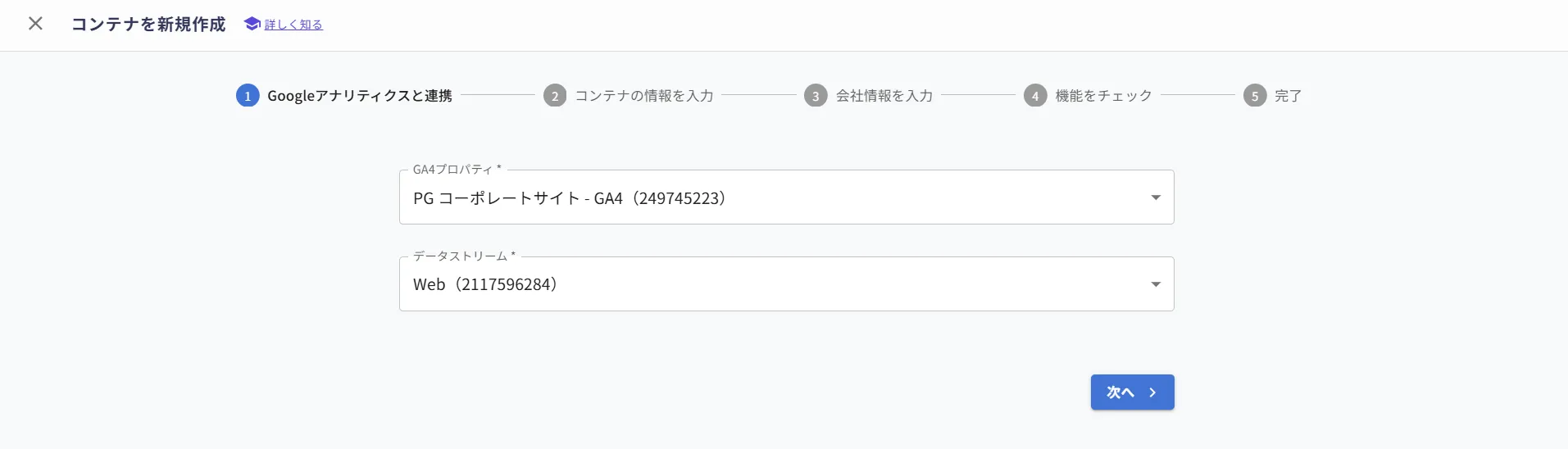 GA4プロパティとデータストリームの選択
Step2.コンテナの情報を入力
Section titled “Step2.コンテナの情報を入力”「Webサイトのカテゴリー」を選択してください。
Step3.会社情報を入力
Section titled “Step3.会社情報を入力”会社情報を入力してください。
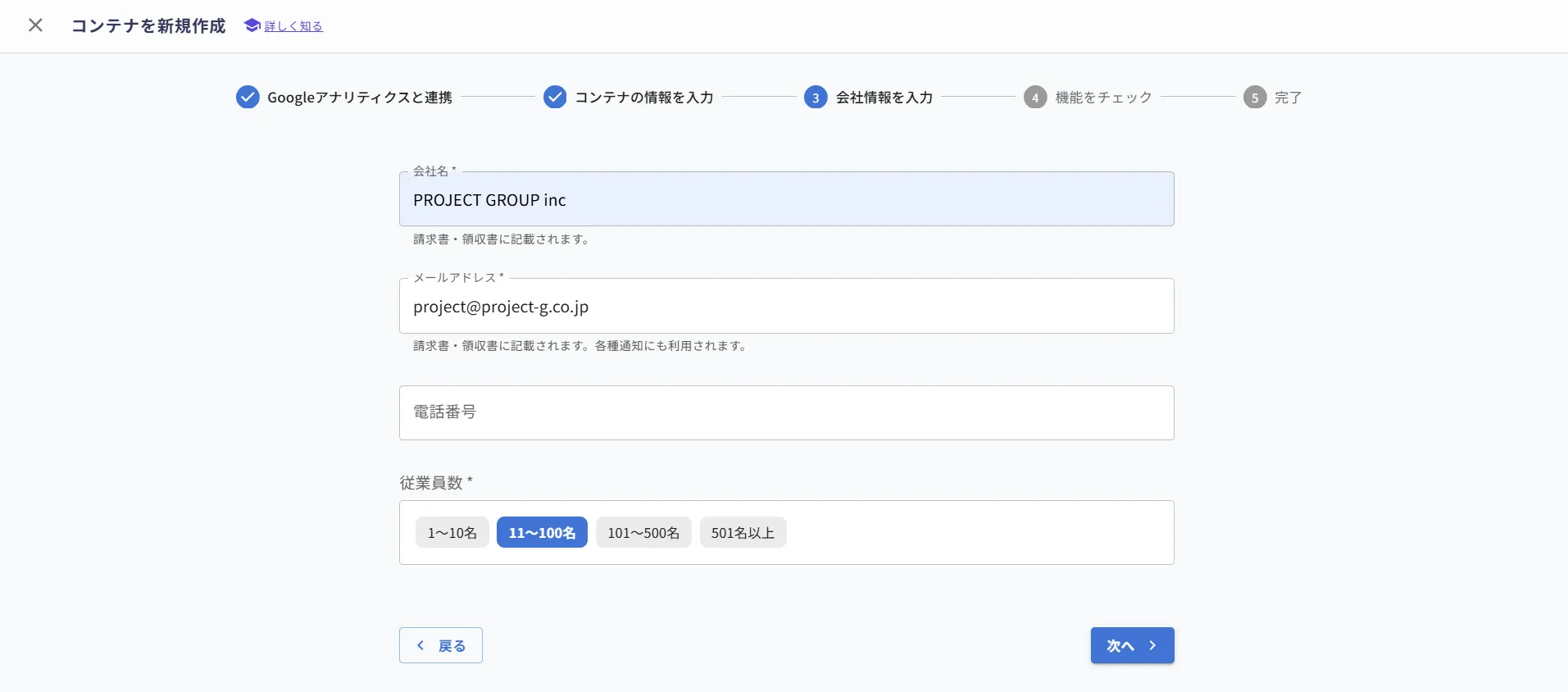 会社情報の入力
Step4.機能をチェック
Section titled “Step4.機能をチェック”Optimize Next に搭載されている機能の全貌をご確認いただけます。
このコンテナでご利用になる機能を選択してください。
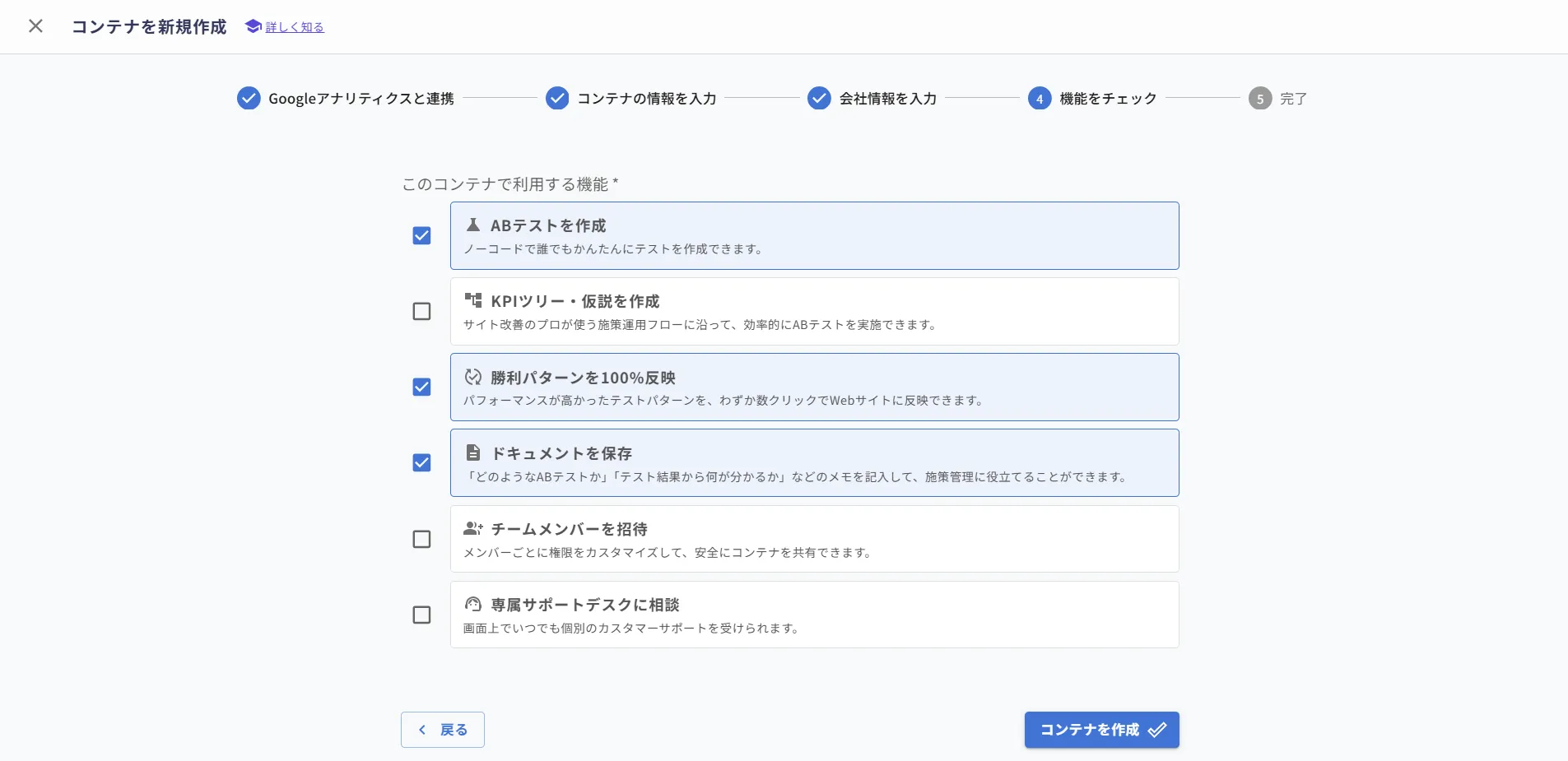 利用する機能の選択
Step5.完了
Section titled “Step5.完了”おめでとうございます!
無事にコンテナの作成がリクエストされました。
最後に、このコンテナでご利用になるプランを選択してください。
前のページで選択していただいた項目をもとに、最適なプランが表示されています。
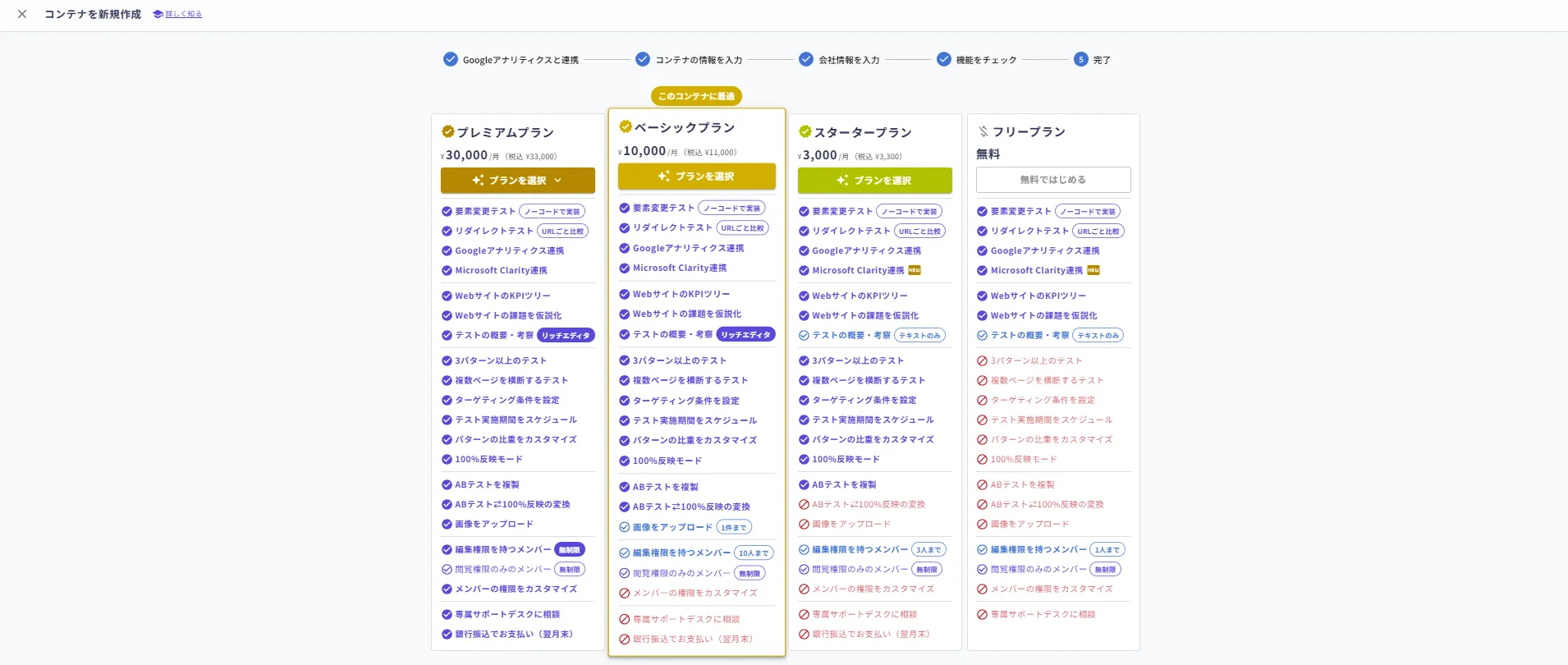 プランの選択
コンテナの作成には数分かかります。
次は、実際に対象のWebサイトに Optimize Next を導入してみましょう。