
 Microsoft Clarityと連携する
Optimize Next は、 Googleアナリティクス(GA4) との連携によりデータ計測を行っていますが、
Microsoft Clarity とも連携することで、さらに詳細な分析が可能になります。
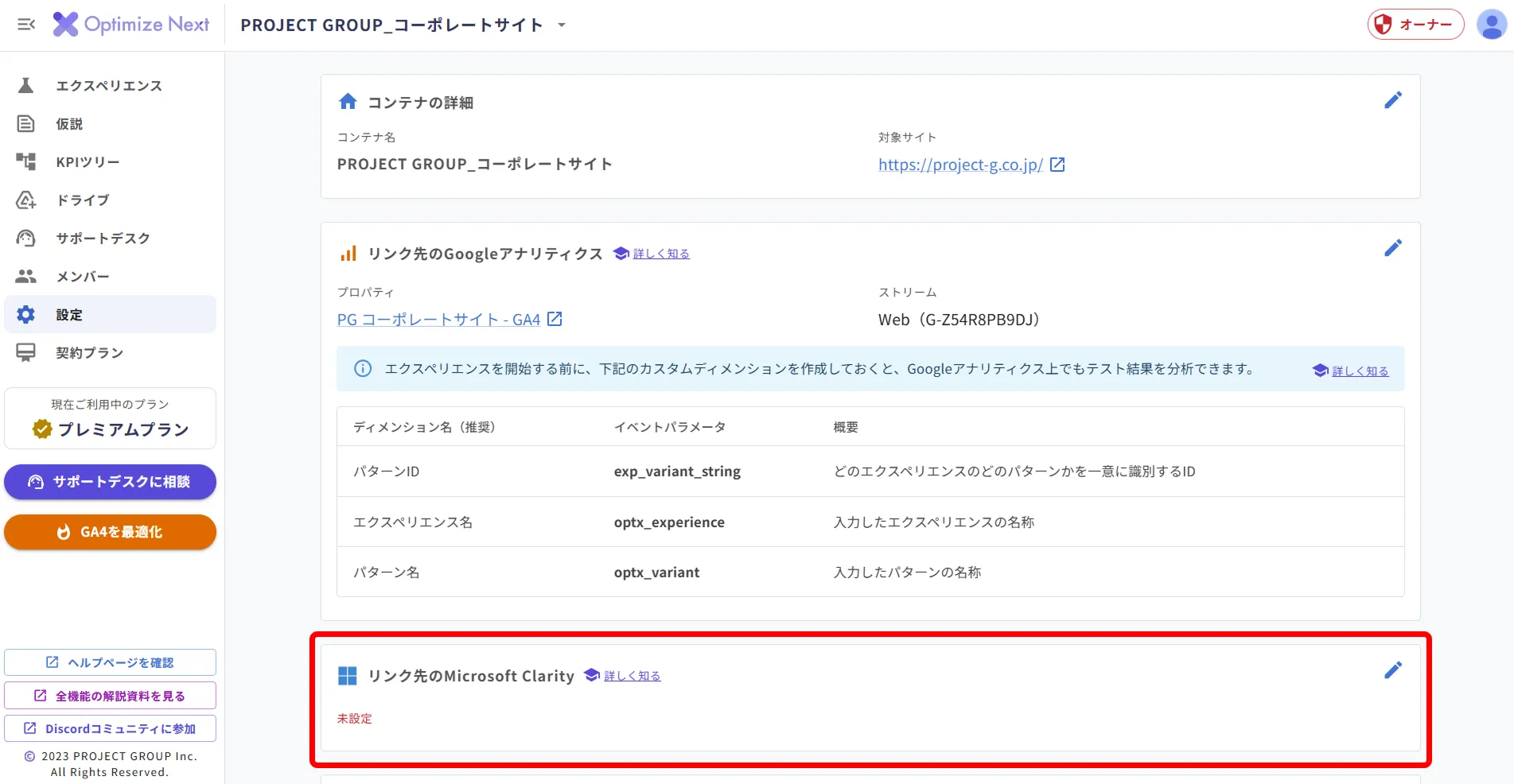
まずは、コンテナ詳細画面の「設定」タブにて、「リンク先のMicrosoft Clarity」セクションの編集アイコンをクリックします。
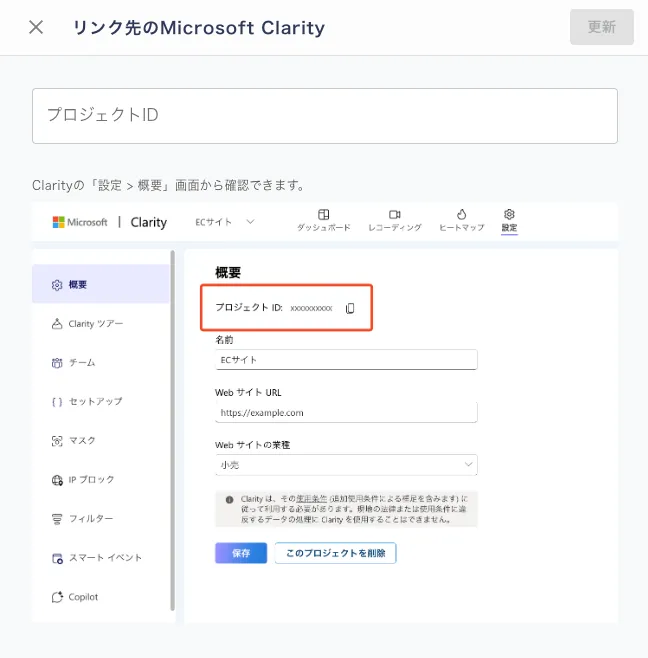
Clarityの「設定 > 概要」画面にて プロジェクトID を確認し、入力して「更新」ボタンをクリックします。
以上で初期設定は完了です。
ただし、これで連携が開始されるわけではありません。
Clarity との連携は、エクスペリエンスごとに有効化する必要があります。
エクスペリエンスの「実装」画面の上部にある「分析」セクションにて、Microsoft Clarityと連携 をONにしてください。
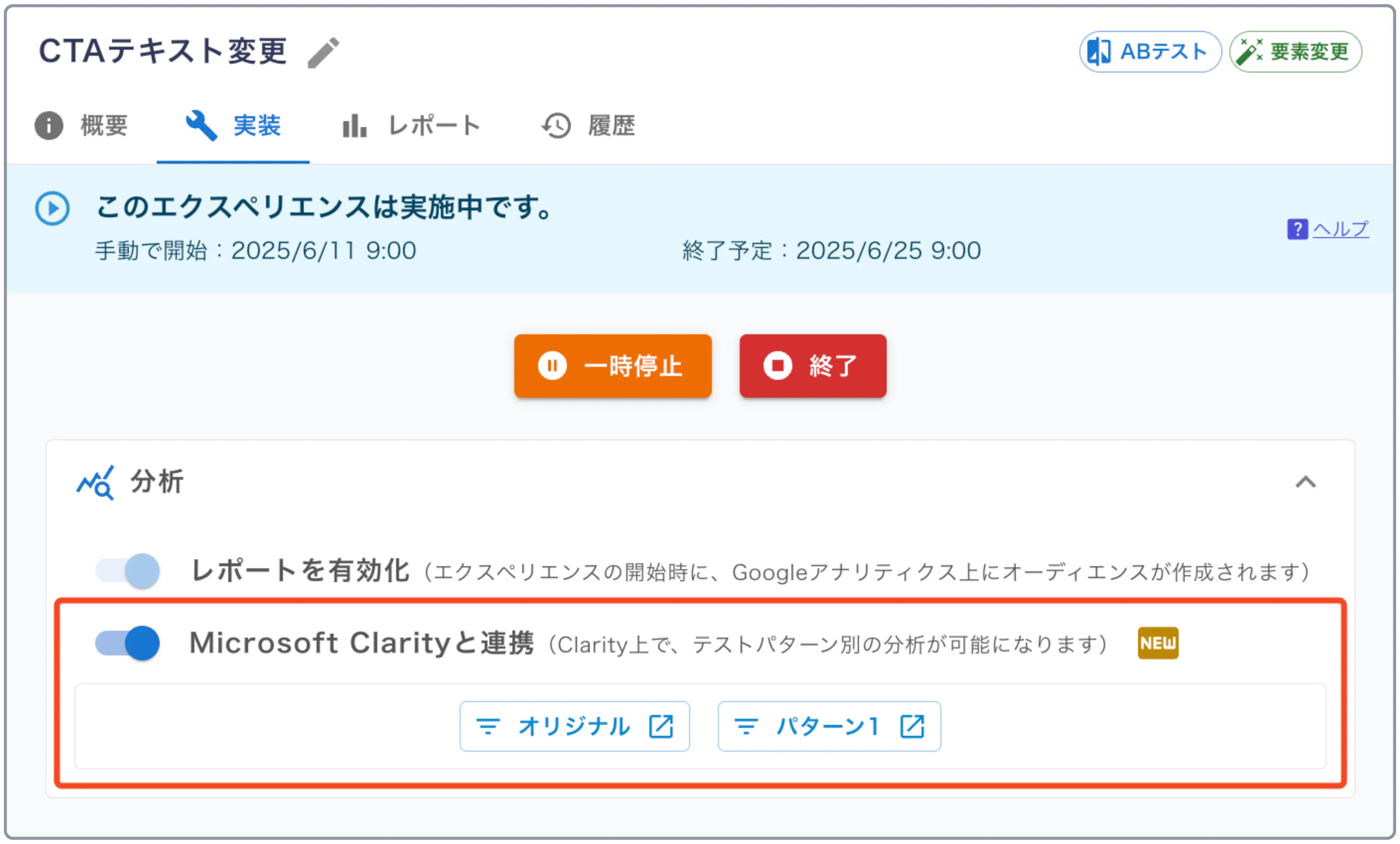
これにより、Optimize Next がABテストを反映する際に、「サイトを訪れたユーザーがどのパターンに振り分けられたか」を示す情報( テストパターンID )が Clarity に対して送信されるようになります。
この テストパターンID をもとに Clarity 上でフィルターを適用することで、特定のテストパターンに割り当てられたユーザーだけを対象として分析することができます。
「分析」セクション内に出現した「テストパターンごとのリンクボタン」をクリックすることで、「フィルターが適用された状態の Clarity ダッシュボード」に遷移します。
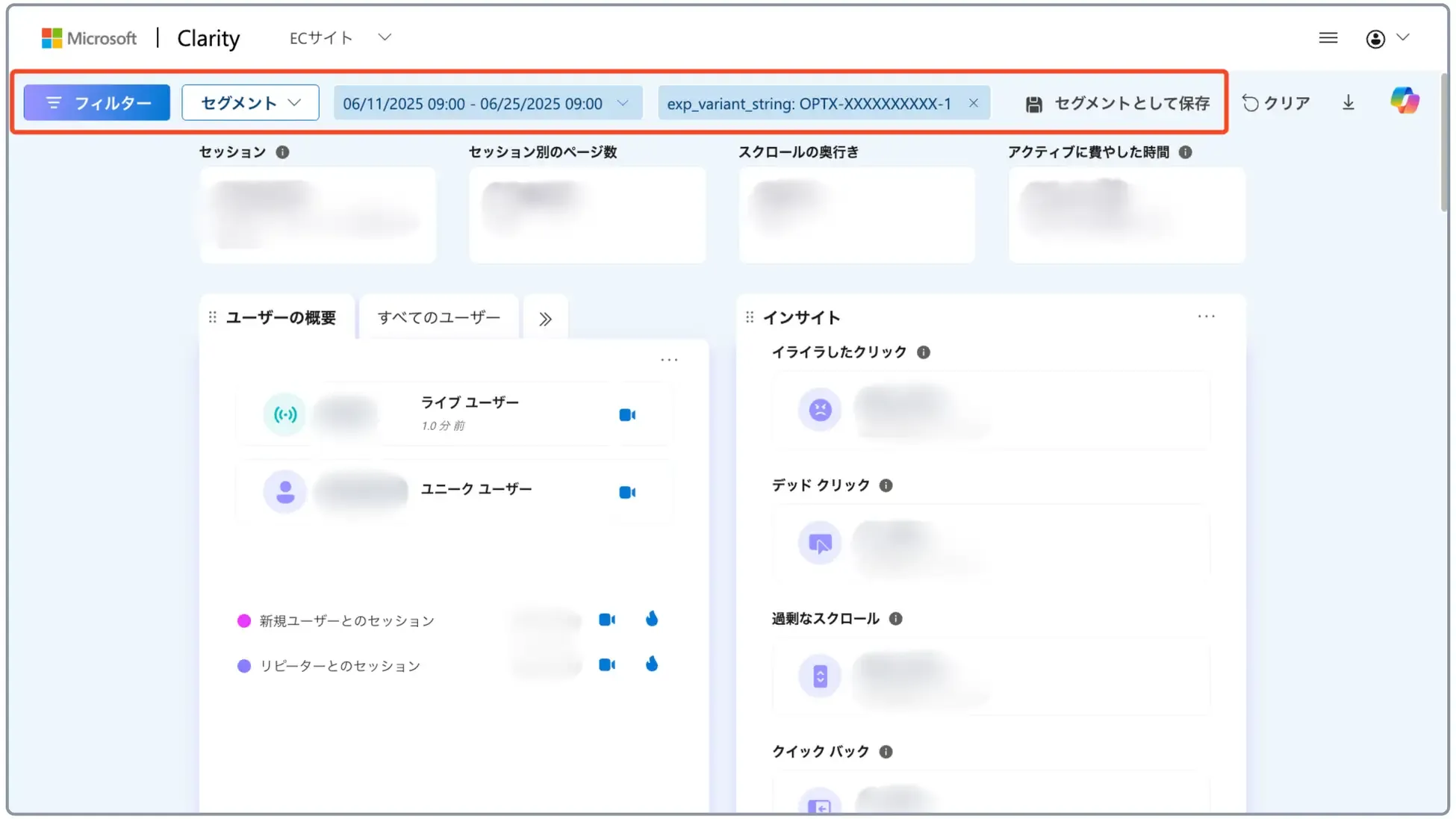
このダッシュボード画面にて、テストパターンごとの分析が可能になります。
また、「セグメントとして保存」ボタンから、このフィルター条件を Clarity 上に保存しておくことも可能です。